
Hướng dẫn cách chèn hình ảnh trong PowerPoint – đơn giản, hiệu quả
PowerPoint là một trong những công cụ trình chiếu phổ biến, được sử dụng nhiều trong học tập và công việc. Để có một bài thuyết trình thành công, không chỉ phụ thuộc vào nội dung mà còn phải có sự kết hợp tỉ mỉ về cách trình bày hình ảnh minh họa cho nội dung đó, giúp tăng sự sinh động, thu hút và dễ hiểu cho người xem. Viettablet xin hướng dẫn bạn một số cách chèn ảnh trong PowerPoint một cách đơn giản nhất.
Những cách phổ biến chèn ảnh vào PowerPoint
Chèn ảnh từ thư viện máy tính
Cách chèn ảnh sau đây là cách cơ bản và đơn giản nhất để chèn hình vào PowerPoint, bạn cần thực hiện các bước sau đây:
- Tiến hành mở slide PowerPoint cần chèn ảnh.
- Trên thanh cụ PowerPoint, vị trí trên cùng góc bên trái, chọn Insert > Pictues > This Device
- Chọn ảnh trong thư mục chứa ảnh mà bạn muốn chèn hình, nhấn Insert để chèn ảnh vào slide.
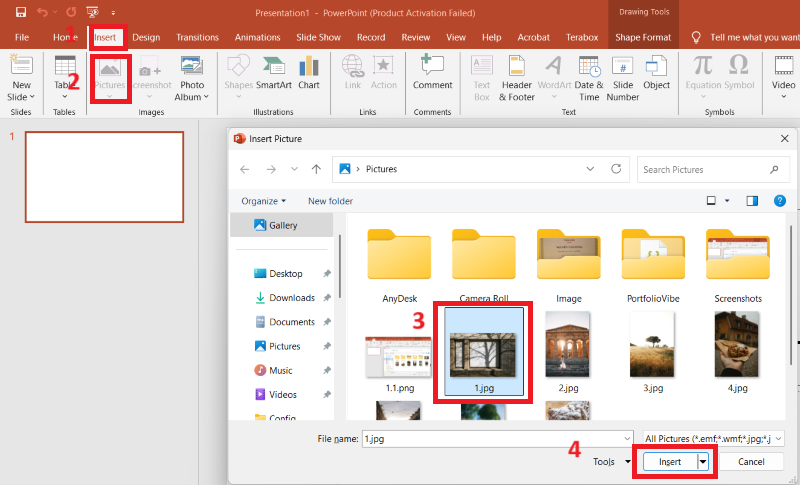
Chèn ảnh vào PowerPoint
Chèn ảnh vào khung có sẵn
PowerPoint cung cấp cho bạn các mẫu slide với các khung hình có sẵn để dễ dàng căn chỉnh và chèn hình ảnh, các bước thực hiện:
- Nhấn nút Insert > New Slide và chọn mẫu khung hình phù hợp để chèn ảnh.
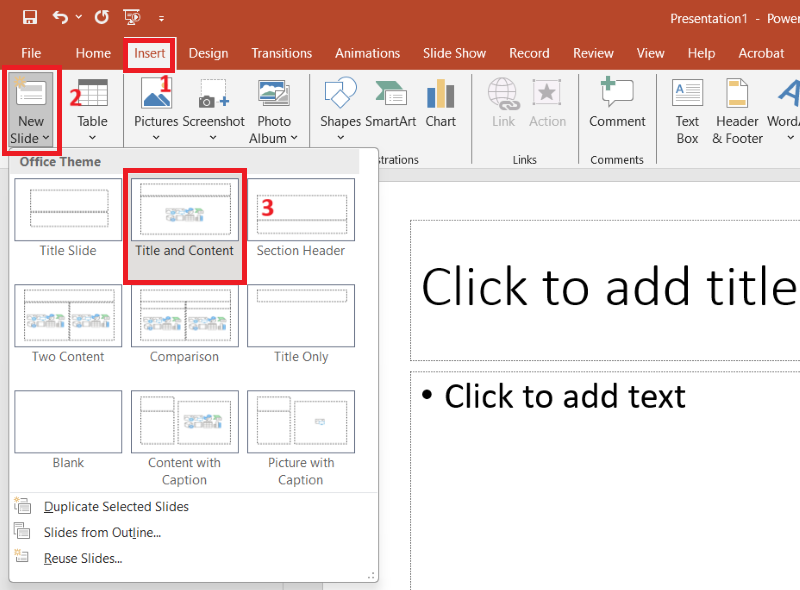
Chọn khung hình phù hợp để chèn ảnh
- Chọn vào biểu tượng Pictures, tìm hình ảnh mà bạn muốn chèn hình và nhấn Insert.
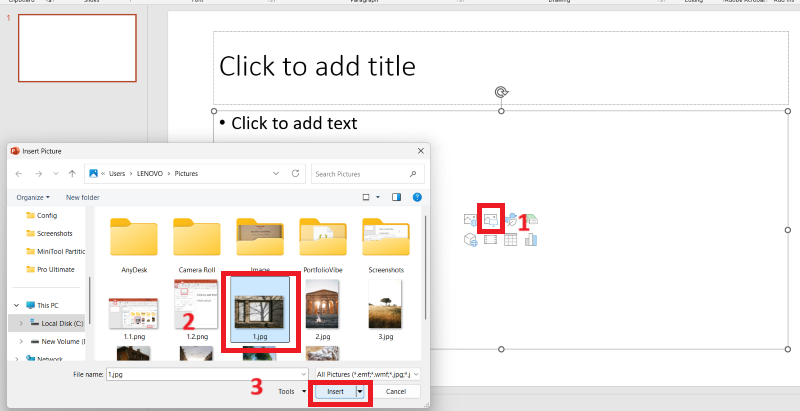
Chèn ảnh vào khung hình.
- Bạn có điều chỉnh kích thước khung bằng cách kéo các góc hoặc nhập thông số kích thước Width và Height trong mục Shape Format.
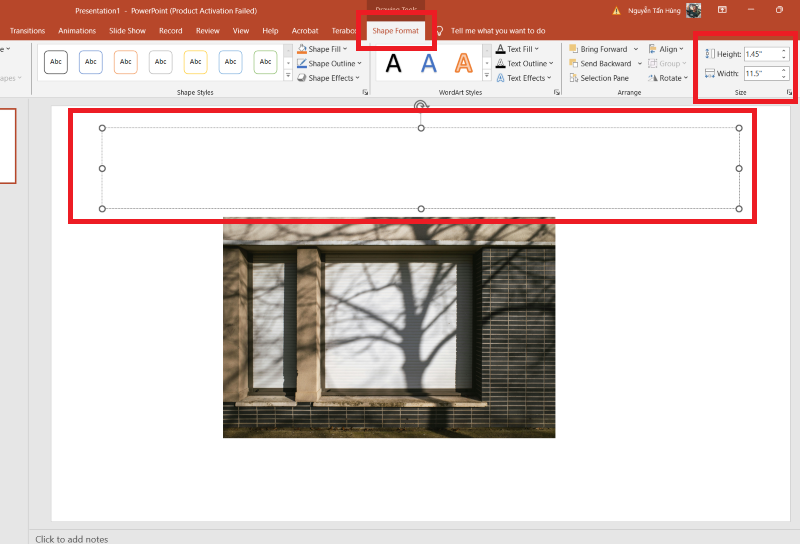
Căn chỉnh kích thước khung hình thủ công
Chèn ảnh từ thư viện ảnh (Stock Images)
Tính năng này sẽ xuất hiện trong phiên bản (PowerPoint 2021 trở lên), cung cấp thư viện ảnh miễn phí với nhiều chủ đề phong phú, các bước thực hiện:
- Truy cập tab Insert > Pictures à Stock Images.
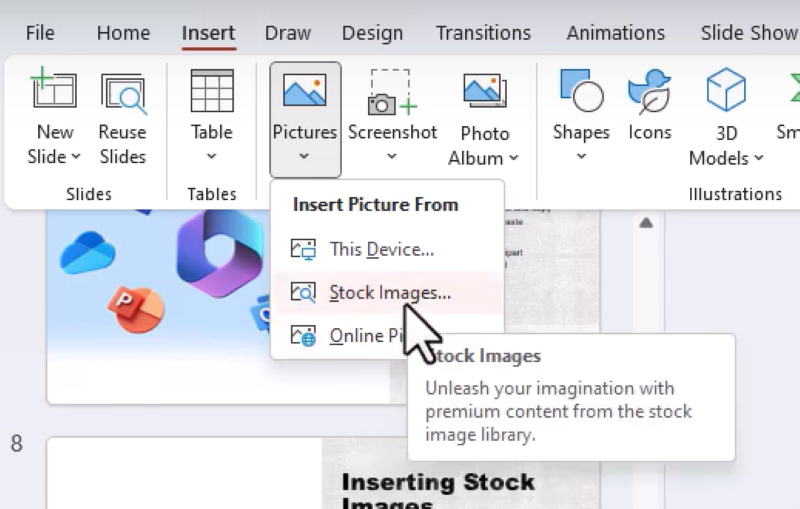
Truy cập Stock Images
- Bạn có thể nhập từ khóa để tìm kiếm hoặc chọn ảnh theo các chủ đề có sẵn.
- Sau khi tìm thấy hình ảnh phù hợp nhấn Insert để chèn ảnh vào slide.
Search chủ đề hình ảnh bạn cần tìm
Chèn ảnh trực tuyến (Online Pictures)
PowerPoint hỗ trợ bạn tìm kiếm hình ảnh từ internet, để chèn ảnh trực tuyến vào slide, các bước thực hiện:
- Truy cập tab Insert à Pictures > Online Pictures.
- Nhập từ khóa tìm kiếm trên Bing để timg kiếm hình ảnh phù hợp.
- Chọn ảnh phù hợp và Insert hình ảnh cần chèn.
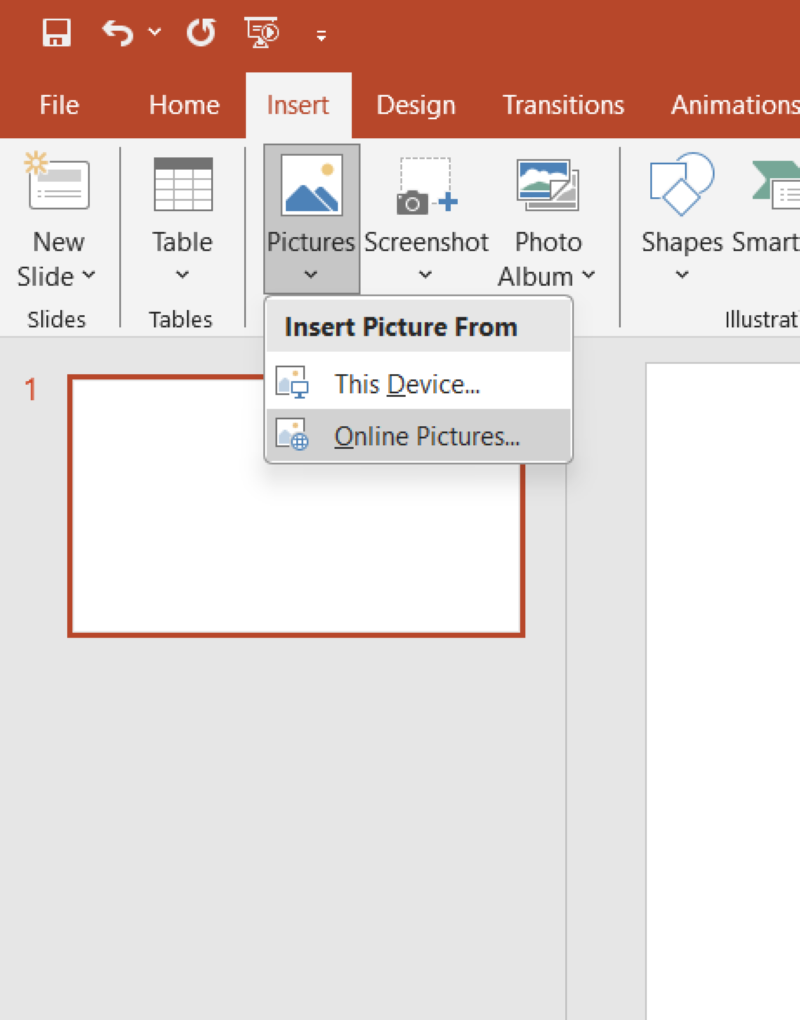
Truy cập Online Pictures để chèn ảnh
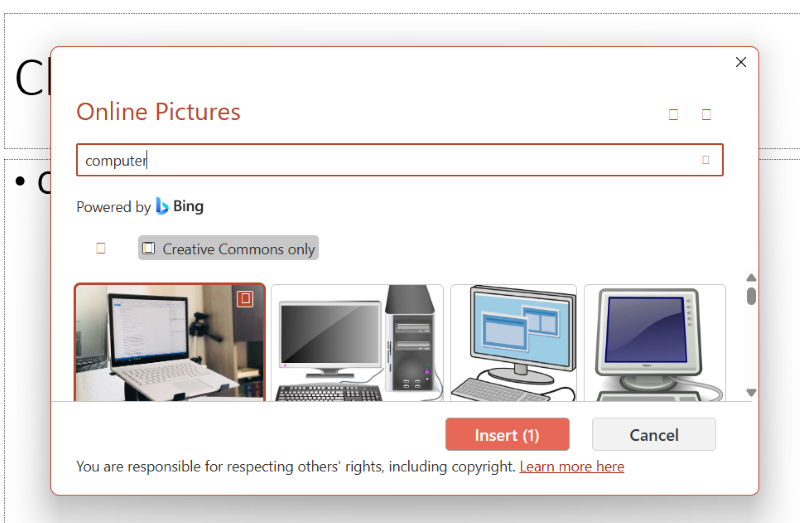
Search tìm hình ảnh Online
Các mẹo căn chỉnh và tối ưu hóa hình ảnh trong PowerPoint
Căn chỉnh kích thước và vị trí ảnh trong PowerPoint
- Bạn có thể sử dụng tab Pictures Format để căn chỉnh hình ảnh đồng đều bằng công cụ Align (Căn chỉnh theo các hướng), Distribute (Phân bố khoảng cách theo đối tượng).
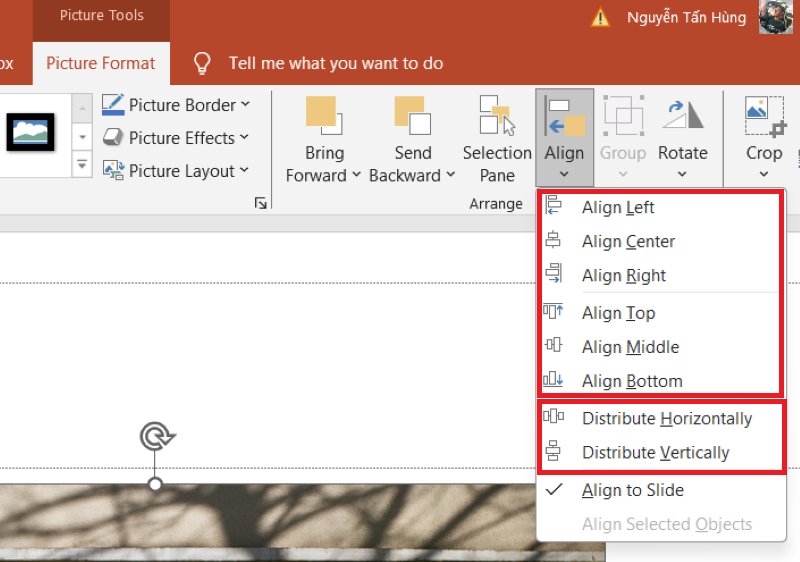
Căn chỉnh và phân bố các đối tượng trong PowerPoint
- Tùy chỉnh kích thước nhanh bằng cách kéo các góc hoặc nhập thông số cụ thể trong Picture Format cho ảnh.
Thêm hiệu ứng cho ảnh
PowerPoint hỗ trợ bạn thêm các hiệu ứng đổ bóng, làm mờ, thêm viền ảnh,….
- Click vào ảnh mà bạn muốn thêm hiệu ứng.
- Truy cập Picture Format > Picture Effects để chọn hiệu ứng mà bạn mong muốn.
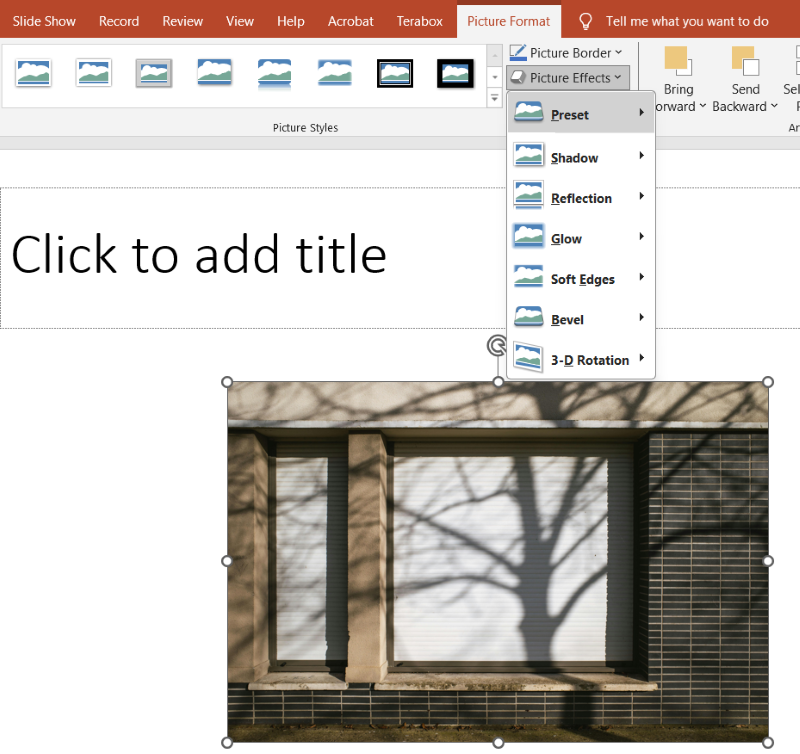
Chọn hiệu ứng phù hợp cho hình ảnh trong PowerPoint.
Xóa phông nền ảnh trực tiếp trên PowerPoint
- Xóa phông nền bạn cần nhấp vào hình ảnh, chọn Remove Background trong tab Picture Format.
- Bạn cần điều chỉnh vùng xóa phông nền theo ý muốn của mình.
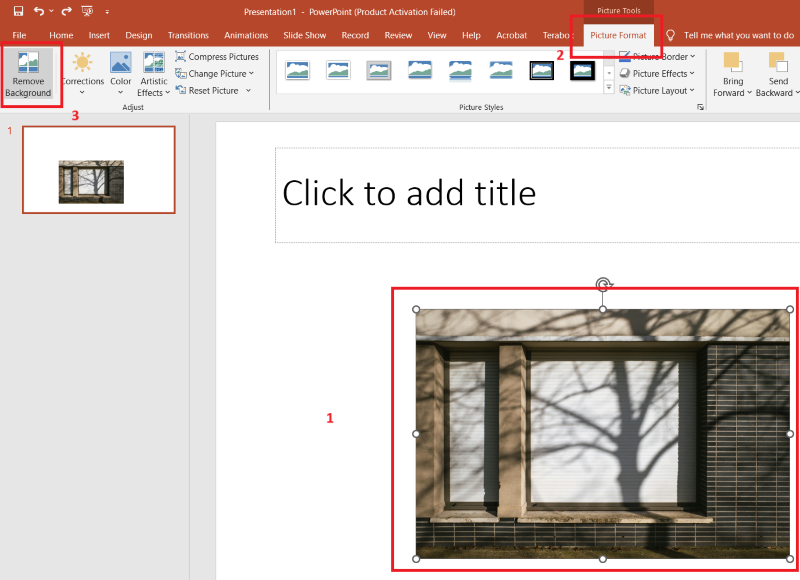
Chọn Remove Background để xóa nền trong PowerPoint
Giảm dung lượng ảnh trong PowerPoint
- Bạn cần chọn hình ảnh cần tối ưu, chọn Compress Pictures trong tab Picture Format.
- Nó chỉ giảm kích thước ảnh mà không làm giảm chất lượng hiển thị của ảnh.
Chọn Compress Pictures để tối ưu ảnh
Một số ứng dụng nâng cao khi chèn ảnh
Chèn ảnh động
PowerPoint có hỗ trợ chèn ảnh Gif để giúp cho bài thuyết trình của bạn thêm sinh động và thu hút người xem.
- Chọn Insert > Pictures > This Device, chọn file ảnh Gif từ máy tính của bạn.
Sử dụng SmartArt để chèn ảnh
SmartArt cho phép bạn tạo sơ đồ khối, biểu đồ minh họa tích hợp hình ảnh, các bước thực hiện:
- Chọn Insert > SmartArt, chọn sơ đồ khối phù hợp với bài thuyết trình của bạn.

Một số lỗi thường gặp khi chèn ảnh vào PowerPoint và cách khắc phục
Ảnh bị mờ sau khi chèn vào slide
Nguyên nhân:
- Hình ảnh bạn đang sử dụng đã bị nén nhiều lần hoặc bạn đang sử dụng hình ảnh có độ phân giải thấp trước khi chèn vào PowerPoint.
- Sử dụng ảnh có kích thước gốc nhỏ nhưng được phóng to lên rất nhiều lần, dẫn đến giảm chất lượng hiển thị.
Cách khắc phục:
- Hãy sử dụng hình ảnh có độ phân giải cao để chèn ảnh.
- Ảnh bị mờ sau khi phóng to, bạn hãy thử tìm lại ảnh gốc có kích thước lớn hơn hoặc sử dụng chỉnh sửa ảnh để tăng độ phân giải lên.
Ảnh không hiển thị sau khi chèn vào slide
Nguyên nhân:
- Hình ảnh bạn sử dụng đã bị lỗi hoặc không tương thích với PowerPoint.
- Đường dẫn đến file ảnh bị thay đổi (đối với trường hợp chèn ảnh bằng liên kết).
Cách khắc phục:
- Kiểm tra file ảnh bạn muốn chèn, đảm bảo đúng định dạng file hoặc file không bị hỏng.
- Nếu chèn ảnh bằng liên kết (Link), vì vậy bạn hãy đảm bảo file ảnh vẫn nằm đúng vị trí ban đầu trên máy tính.
- Khuyến kích nên chèn ảnh trực tiếp, bằng cách chọn Insert > Pictures > This Device.
Câu hỏi thường gặp
Làm thế nào để cắt (crop) hình ảnh trong PowerPoint?
Chọn hình ảnh > Tab Picture Format > Nhấn Crop (Cắt) > Kéo các cạnh để cắt bỏ phần không mong muốn, sau đó nhấn Enter hoặc nhấp ra ngoài.
Làm sao để thêm hiệu ứng cho hình ảnh?
Chọn hình ảnh > Tab Picture Format > Chọn Picture Effects (Hiệu ứng ảnh) như bóng, phản chiếu, hoặc viền.
Kết luận
Chèn ảnh vào PowerPoint là kỹ năng cơ bản để tăng thêm tính sinh động và thu hút người xem trong một bài thuyết trình chuyên nghiệp. Hãy áp dụng những hướng dẫn trên để để tạo ra bài thuyết trình ấn tượng.
Link nội dung: https://melodious.edu.vn/hinh-anh-cau-hoi-trong-powerpoint-a99431.html