
Cách chèn logo vào PowerPoint cho tất cả slide cực đơn giản
Chèn logo vào các slide PowerPoint để thể hiện bản quyền thiết kế, đóng dấu bản quyền hay mong muốn quảng cáo thương hiệu cho riêng mình. Bạn hoàn toàn có thể dễ dàng chèn logo của mình vào PowerPoint. Cùng tìm hiểu bài viết này để biết cách chèn logo nhé!
1. Cách chèn logo vào PowerPoint cho tất cả slide
Bước 1: Vào View > Chọn Slide Master.

Vào View chọn Slide Master
Vào View chọn Slide Master
Bước 2: Dán logo đã copy bằng Ctrl + V > Căn chỉnh, định vị trí... > Nhấn Close.
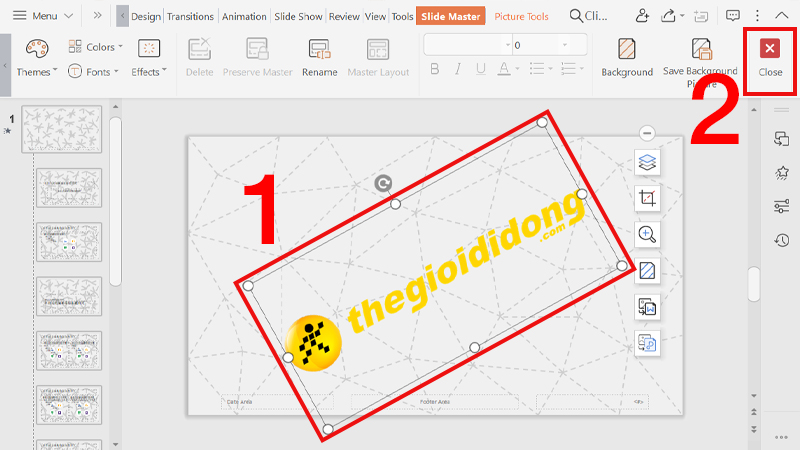
Dán logo đã copy bằng Ctrl + V, căn chỉnh, định vị trí... và nhấn Close
Kết quả sau khi thực hiện chèn logo:
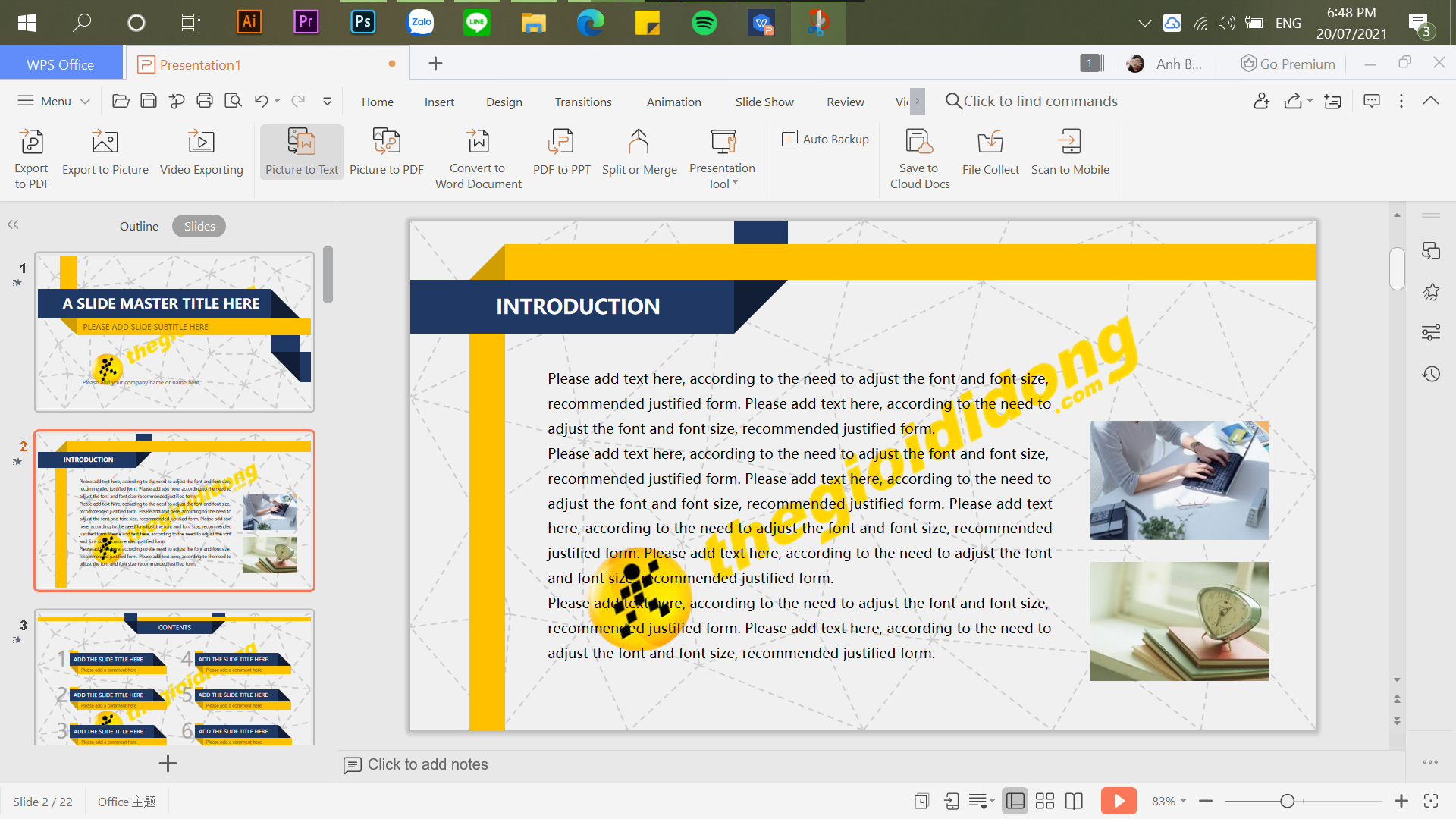
Kết quả sau khi thực hiện chèn logo
2. Một số lưu ý khi chèn logo vào slide PowerPoint
- Tất cả slide được áp 1 logo duy nhất, bạn sẽ không gặp tình trạng có nhiều logo xuất hiện trong các slide của mình.
- Với cách chèn logo này, bạn cũng có thể áp dụng để chèn watermark cho slide của mình tương tự chèn watermark trong Word.
3. Một số câu hỏi liên quan
Có thể xóa logo cho tất cả slide không?
Trả lời: Bạn hoàn toàn có thể xóa logo ở tất cả các slide với các thao tác sau:
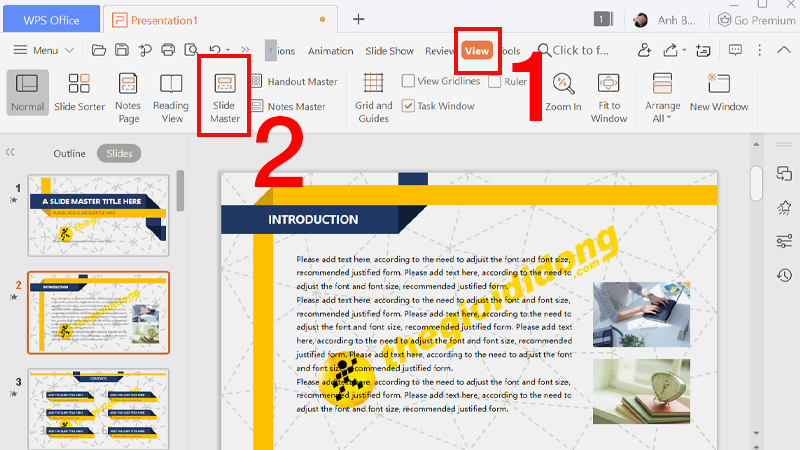
Bước 1: Vào View > Chọn Slide Master.
 Chọn Slide Master" data-cke-saved-src="//cdn.tgdd.vn/hoi-dap/1369576/video-cach-chen-logo-vao-powerpoint-cho-tat-ca-slide-cuc3.jpg">
Vào View > Chọn Slide Master
Bước 2: Chọn logo đã chèn > Nhấn backspace hoặc delete để xóa > Nhấn Close.
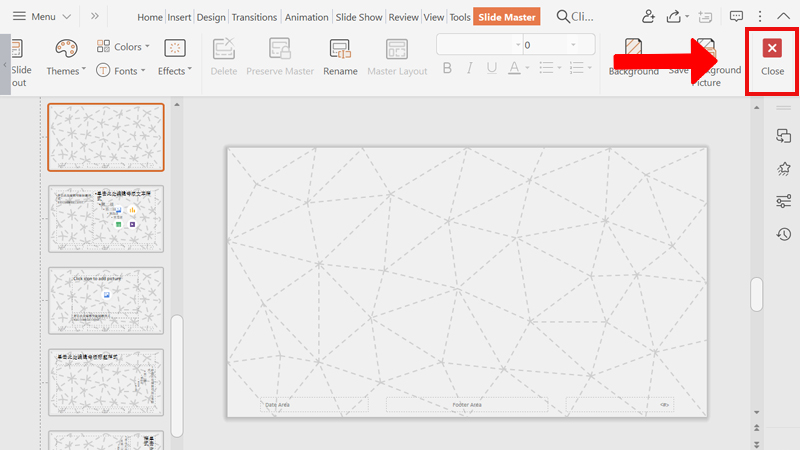
Nhấn backspace hoặc delete để xóa và nhấn Close.
Có thể tự tạo logo trên PowerPoint không?
Trả lời: Có thể tự tạo logo trên PowerPoint nhé. Cách thực hiện:
Bước 1: Vào View > Chọn Slide Master.
Vào View chọn Slide Master
Vào View chọn Slide Master
Bước 2: Vào Insert > Chọn Text Box để tạo hộp thoại viết chữ> Nhập nội dung logo.
Vào Insert chọn Text Box và nhập nội dung logo.
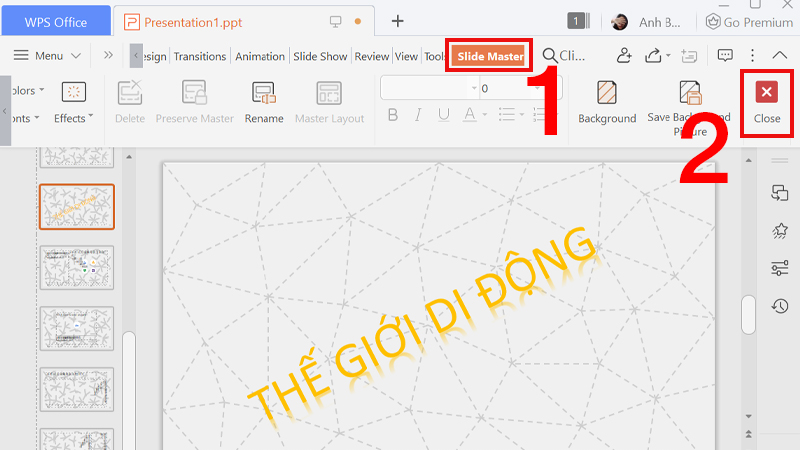
Bước 3: Quay lại Slide Master > Chọn Close.
Quay lại Slide Master và Chọn Close.
Một số mẫu laptop giúp bạn làm việc tốt hơn với khối việc văn phòng:Trên đây là cách chèn logo vào slide trong Microsoft PowerPoint. Mong rằng bài viết này sẽ mang lại những thông tin bạn cần. Cảm ơn bạn đã theo dõi và chúc bạn thành công nhé!
Link nội dung: https://melodious.edu.vn/anh-nen-ppt-don-gian-a96540.html