
Hướng dẫn cách tải CapCut trên máy tính miễn phí đơn giản
TikTok đang trở thành xu hướng thịnh hành trong giới trẻ ngày nay nhờ cung cấp nhiều tính năng đặc biệt. Trong đó phải kể đến CapCut - một trong những app chỉnh sửa ảnh, video đỉnh cao. Vậy đâu là cách tải CapCut trên máy tính tiếng Việt đơn giản cho người mới? Cùng chúng tôi tìm hiểu từng bước cụ thể ở bài viết này.
Phần mềm CapCut là gì?
CapCut có lẽ là ứng dụng không còn quá xa lạ với người dùng, nhất là các bạn trẻ. Tên gọi này dùng để nhắc đến một ứng dụng chỉnh sửa video chuyên nghiệp được phát triển bởi ByteDance, công ty nổi tiếng cung cấp nền tảng đa phương tiện và mạng xã hội, đặc biệt là ứng dụng TikTok.
CapCut cho phép người dùng thực hiện hàng loạt các thao tác như cắt ghép video, thêm hiệu ứng, âm thanh, văn bản,.. Nhờ sự hỗ trợ của CapCut, ngay cả những người dùng không chuyên cũng có thể tạo ra những video chất lượng cao.

Những lợi ích khi sử dụng ứng dụng CapCut trên máy tính
So với chỉnh sửa video trên điện thoại, tải CapCut trên máy tính miễn phí mang lại nhiều lợi ích hơn:
- Giao diện rộng rãi trên màn hình máy tính giúp việc chỉnh sửa video dễ dàng hơn. Bạn có thể thao tác một cách nhanh chóng chỉ với bàn phím và chuột, từ việc cắt ghép đến điều chỉnh tốc độ video.
- CapCut cung cấp một loạt hiệu ứng và bộ lọc đẹp mắt, giúp tạo ra những video chuyên nghiệp, sáng tạo và ấn tượng.
- Sử dụng CapCut trên máy tính cũng mang lại ưu điểm về tốc độ xử lý video. Bạn có thể tận dụng hiệu suất mạnh mẽ của máy tính để xử lý video nhanh chóng và mượt mà.
- Ưu điểm lớn nhất của CapCut trên máy tính là được phép mở nhiều video cùng lúc để chỉnh sửa, vừa tiết kiệm thời gian lại tăng hiệu suất làm việc.
- Quá trình lưu trữ và quản lý dự án chỉnh sửa trên máy tính giúp bạn linh hoạt hơn trong việc sắp xếp thời gian và tiến độ công việc của mình.
Cách tải CapCut trên máy tính, laptop với phần mềm giả lập
Mở đầu danh sách những cách để tải CapCut trên máy tính, laptop là sử dụng phần mềm giả lập. Cách thực hiện như sau:
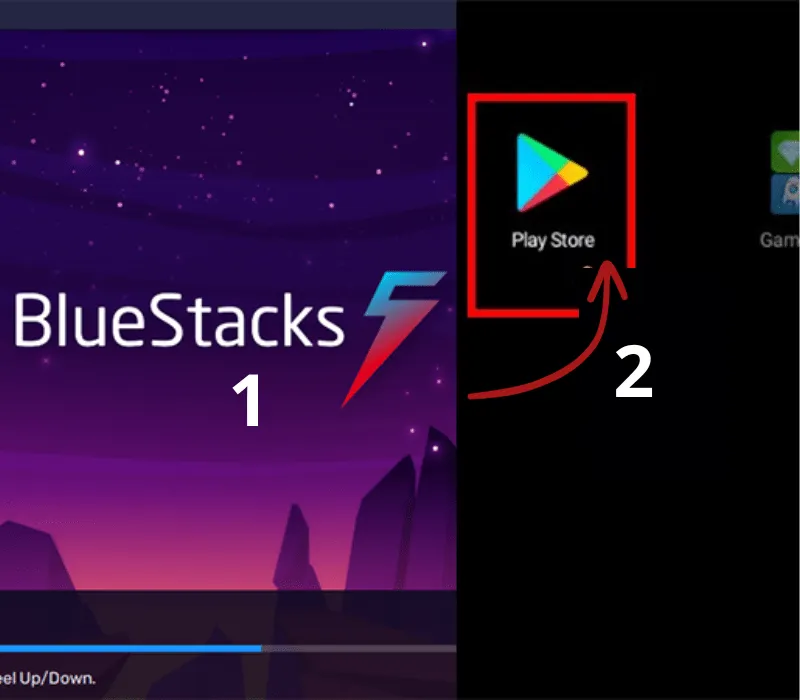
- Bước 1: Vào ứng dụng “BlueStacks” và chọn “CH Play” tại màn hình chính.
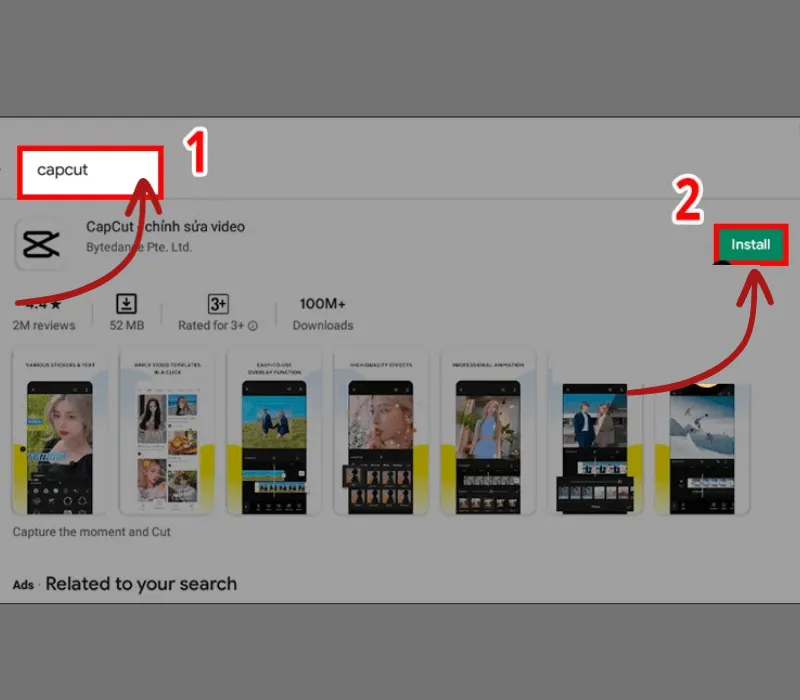
- Bước 2: Tại mục tìm kiếm, bạn nhập từ khóa "CapCut" rồi chọn “Install” để tải về.
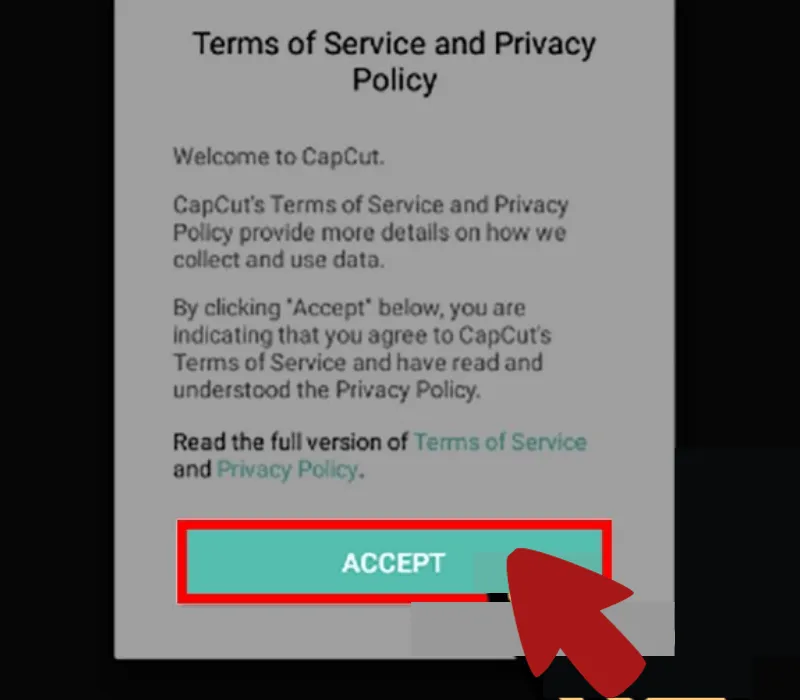
- Bước 3: Đến đây, các điều khoản dịch vụ sẽ hiện lên, bạn chỉ cần chọn “Accept” để tiếp tục.
Lưu ý rằng, đây là cách tải capcut trên máy tính miễn phí nên quá trình tải về có thể chậm vài phút.
Xem thêm: Hướng dẫn cách lưu video TikTok không có nút lưu đơn giản nhất Tích xanh Tik Tok là gì? Cách lên tích xanh TikTok nhanh nhất Đăng lại trên TikTok là gì và cách thực hiện trong 1 nốt nhạc
Hướng dẫn cách tải capcut trên máy tính không cần giả lập
Để tránh gây nóng máy khi chỉnh ảnh trên điện thoại, nhiều người đã áp dụng cách tải CapCut tiếng Việt trên máy tính không cần giả lập với các bước sau đây:
- Bước 1: Vào trang chủ của CapCut bằng tiếng Việt tại đây
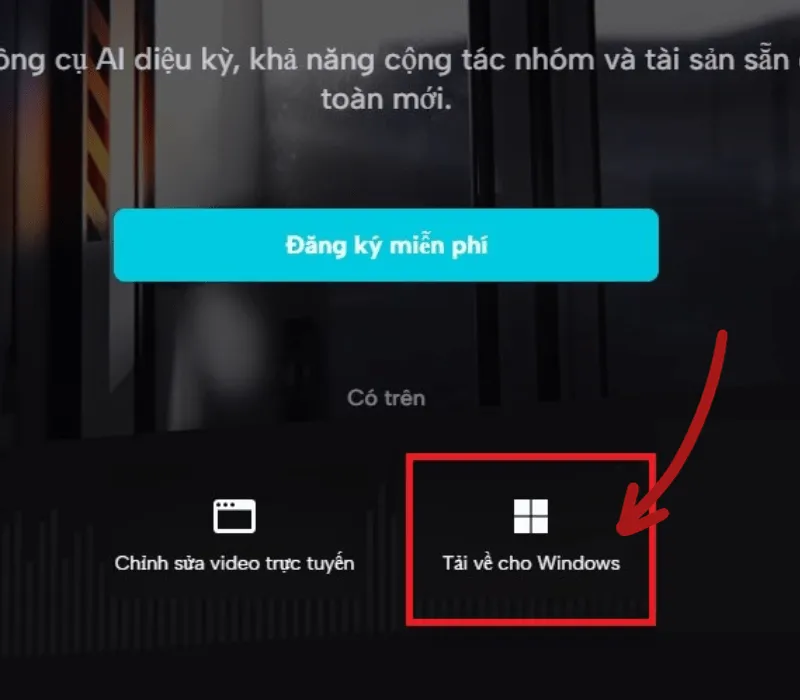
- Bước 2: Ấn chọn “tải về cho Windows”.
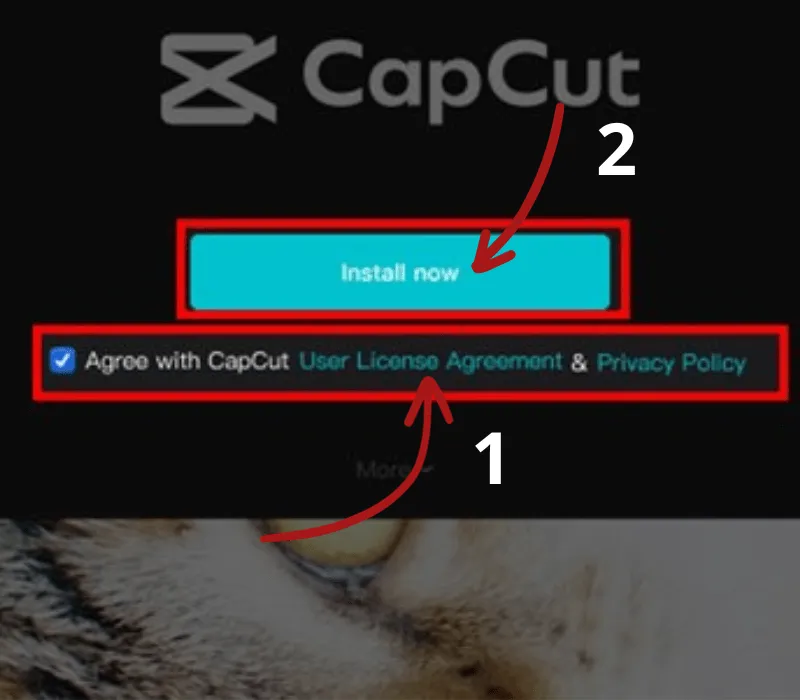
- Bước 3: Sau khi tải file thành công, bấm mở file rồi chọn “Agree with CapCut User License Agreement & Privacy Policy” > “Install Now” để cài đặt.
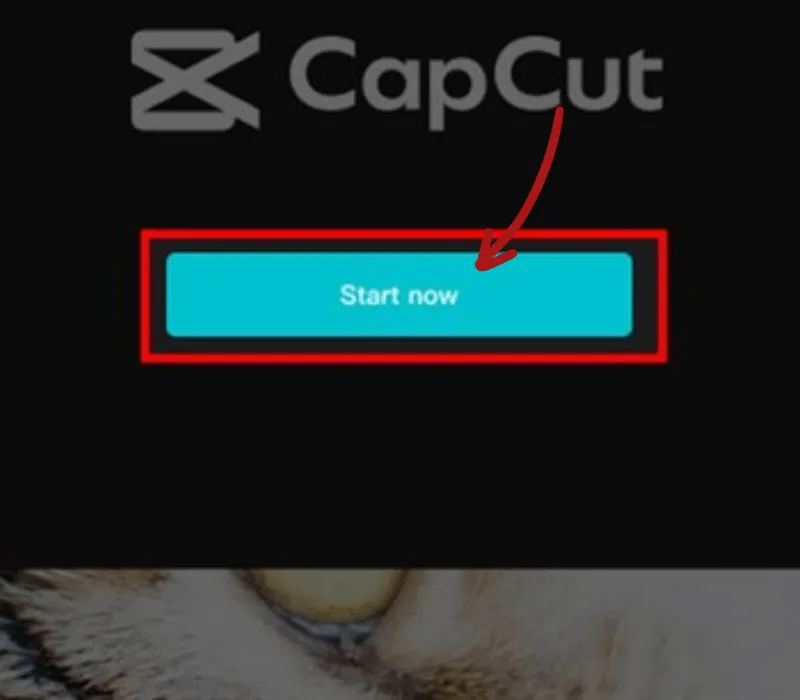
- Bước 4: Đến đây, chọn “Start Now” để tiếp tục quá trình tải CapCut trên máy tính win 7. Tại đây, màn hình máy tính sẽ hiển thị biểu tượng CapCut, đây là thông báo bạn đã có thể sử dụng ngay.
Cách tải CapCut Trung Quốc trên máy tính miễn phí
Để tải về ứng dụng CapCut Trung Quốc trên máy tính miễn phí, bạn hãy làm theo hướng dẫn các bước sau:
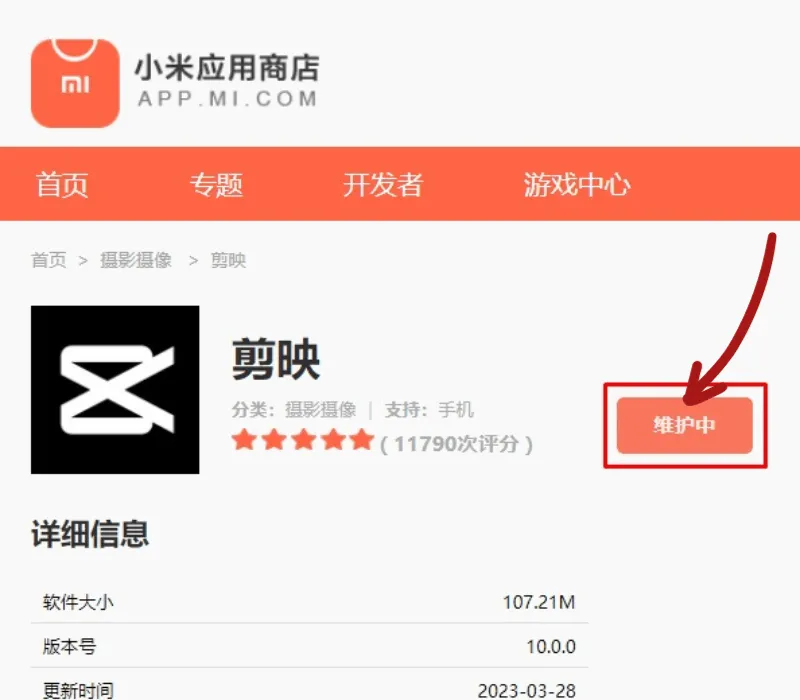
- Bước 1: Bấm vào link tại đây, rồi nhấn vào ô màu cam để tải ứng dụng về máy tính.
- Bước 2: Chờ trong giây lát, bạn sẽ nhận được thông báo đã tải xong 1 tệp xuống. Tiếp theo, click chuột chọn “Mở” và tiến hành cài đặt ứng dụng.
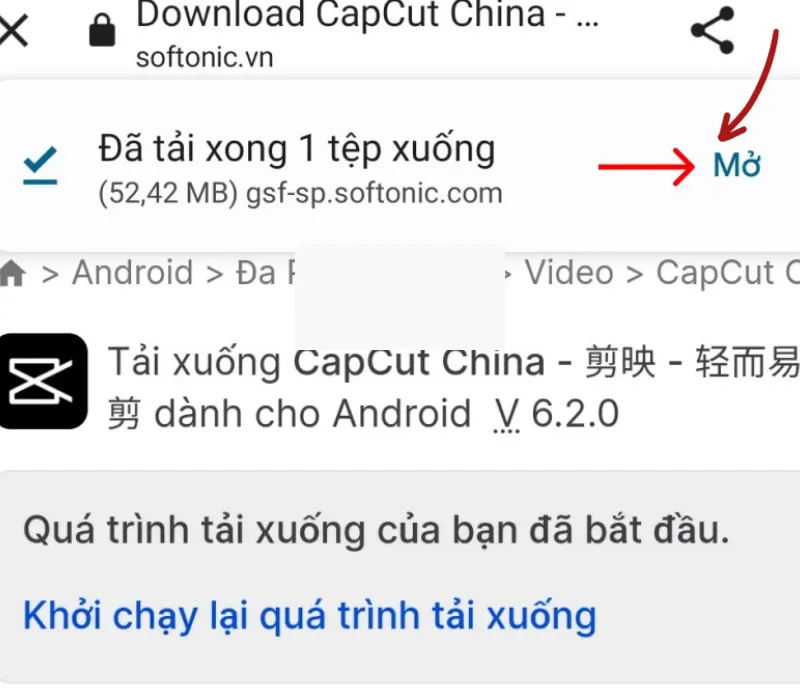
- Bước 3: Sau khi cài đặt ứng dụng thành công, nhấn vào “Mở” để trải nghiệm CapCut Trung Quốc miễn phí.

Cách dùng mẫu CapCut trên máy tính
Sau khi tải CapCut về máy tính, bạn hãy sẵn sàng khám phá nhiều điều thú vị trên nền tảng này và bắt tay vào việc sản xuất những video chất lượng. Dưới đây là hướng dẫn chi tiết cách chỉnh sửa video bằng CapCut trên máy tính:
- Bước 1: Mở ứng dụng CapCut và chọn biểu tượng dấu "+" (New Project) để tạo dự án mới.
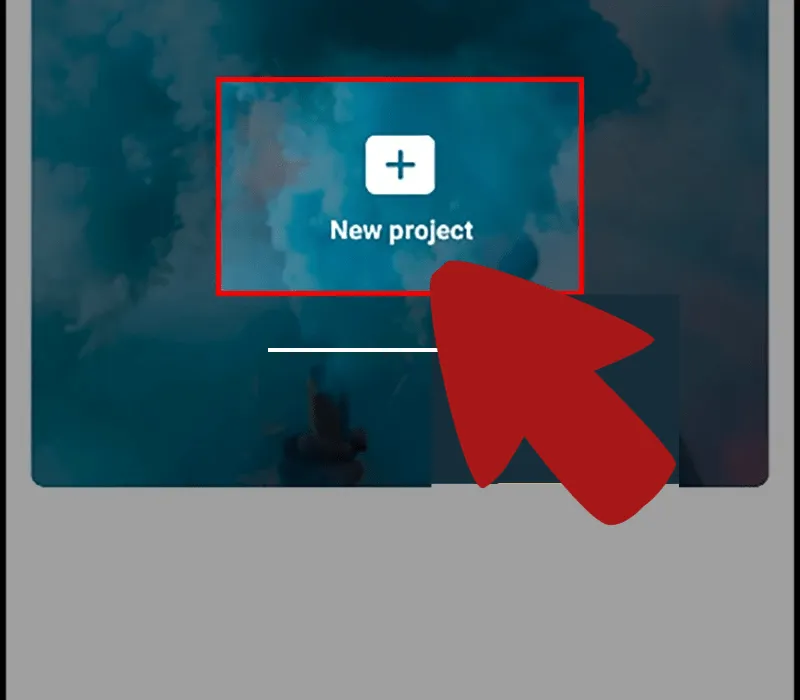
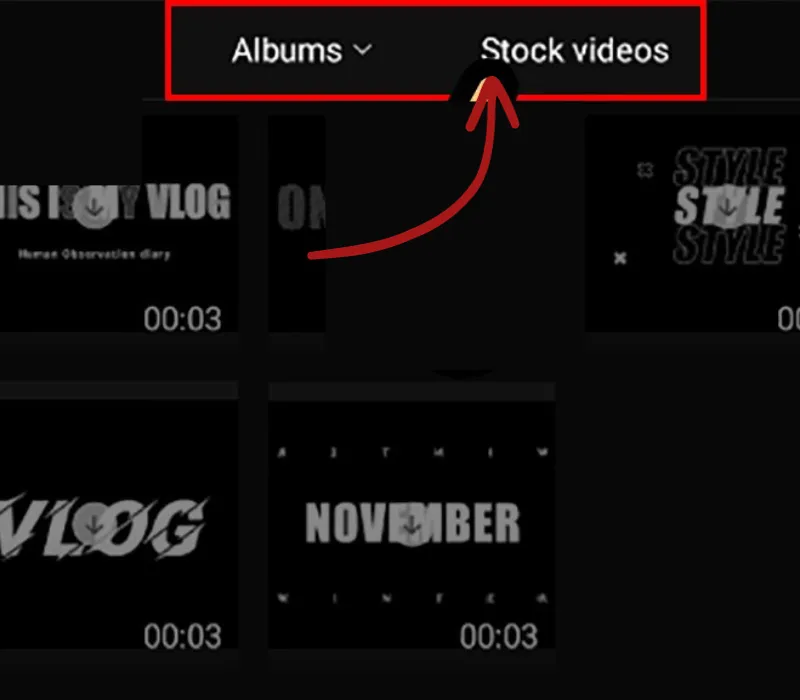
- Bước 2: Chọn 1 video hoặc nhiều video từ “Album”. Cách khác, có thể sử dụng các video có sẵn trong phần “Stock Videos” của ứng dụng.
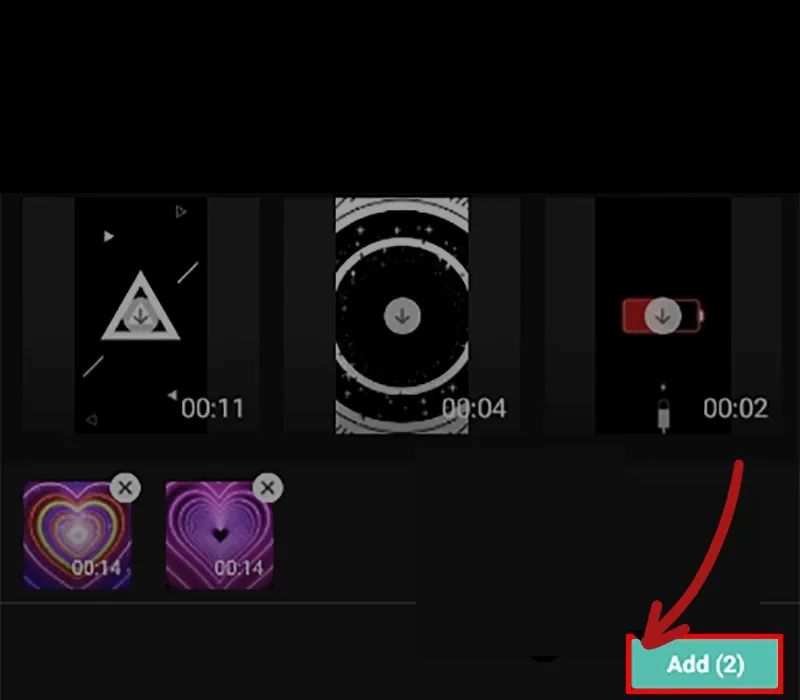
- Bước 3: Khi đã chọn video, nhấn nút “Add” để thêm chúng vào dự án của bạn.
- Bước 4: Bước này, bạn hãy tự do tùy chỉnh video trở nên sinh động hơn theo ý muốn của bạn. Chẳng hạn thêm sticker, văn bản, áp dụng hiệu ứng hoặc áp dụng bộ lọc qua thanh công cụ ở phía dưới.
Xem thêm: Cách tăng follow TikTok nhanh nhất, nói không với follow ảo Bắt trend cách ghép mặt vào video trên TikTok thú vị hấp dẫn Cách nhập mã mời TikTok đơn giản, đảm bảo thành công 100%
Một số lưu ý khi tải và sử dụng CapCut trên máy tính là gì?
Trước khi bắt đầu cài đặt và tải ứng dụng CapCut trên máy tính, có một số điều quan trọng bạn cần lưu ý như sau:
- Nếu tải qua phần mềm giả lập bạn cần đảm bảo rằng ứng dụng BlueStacks trên máy tính đang chạy phiên bản mới nhất. Nếu phiên bản cũ, hãy nâng cấp lên bản mới nhất thông qua tùy chọn "Update" trong giao diện chính của BlueStacks. Đối với trường hợp tải CapCut máy tính không cần giả lập chỉ tương thích với hệ điều hành Windows 7 trở lên và macOS 10.13 trở lên.
- Ứng dụng chỉnh sửa video CapCut đòi hỏi thiết bị phải hoạt động với công sức lớn. Do đó, máy tính của bạn phải đáp ứng được các yêu cầu về cấu hình để đảm bảo trải nghiệm chỉnh sửa mượt mà và không bị giật lag.
- Mặc dù chức năng của CapCut trên máy tính tương tự như trên điện thoại, nhưng kích thước hiển thị sẽ lớn hơn và chất lượng tốt hơn. Điều này giúp bạn thực hiện chỉnh sửa video với góc nhìn rõ ràng hơn và tối ưu hóa không gian làm việc của bạn.

FAQs - Câu hỏi thường gặp
Sử dụng CapCut miễn phí hay có phí?
Người dùng được phép tải và sử dụng phần mềm CapCut mọi lúc mọi nơi mà không phải trả bất kỳ chi phí nào. Tuy nhiên, như nhiều ứng dụng khác, CapCut cũng có các tính năng và nội dung nâng cao yêu cầu thanh toán phí, bạn cần cân nhắc trước khi sử dụng.
CapCut có phiên bản dành cho Mac không?
Hiện tại CapCut có sẵn phiên bản dành cho Mac. Bạn có thể vào App Store và gõ từ khóa CapCut hoặc truy cập vào đây để tải CapCut.
Làm thế nào để thêm ảnh vào CapCut PC?
Để thêm ảnh vào CapCut PC, bạn hãy tải xuống CapCut cho PC và nhấn vào biểu tượng dấu + để tạo dự án mới. Tiếp theo, bấm Lựa chọn video > Lựa chọn Add > Tùy chỉnh video là hoàn thành.
Trên đây là nội dung hướng dẫn cách tải CapCut trên máy tính mà ai cũng có thể thực hiện được. Tin chắc rằng bài viết hôm nay sẽ giúp bạn có thêm nhiều kiến thức hay ho khi trải nghiệm ứng dụng CapCut.
Đừng quên chuyên mục Cuộc sống số VOH luôn sẵn sàng giải đáp tất cả những thắc mắc của bạn, đón đọc bài viết tiếp theo nhé!
Link nội dung: https://melodious.edu.vn/cach-tai-capcut-ve-may-tinh-a68372.html