
Cách thiết lập bàn phím tiếng Việt có dấu trên điện thoại đơn giản nhất

Cách cài đặt bàn phím tiếng Việt có dấu không hề phức tạp, tuy nhiên nhiều người thường gặp khó khăn khi thực hiện trên điện thoại của mình. Trong bài viết này, Mytour sẽ hướng dẫn bạn từng bước cách cài đặt một cách chi tiết và đơn giản nhất để bạn có thể sử dụng bàn phím tiếng Việt có dấu trên chiếc điện thoại yêu quý của bạn!
Tại sao nên sử dụng bàn phím tiếng Việt có dấu?
Đối với người Việt Nam hoặc những người nước ngoài muốn sử dụng tiếng Việt, bàn phím có dấu là công cụ hữu ích giúp gõ văn bản chính xác và nhanh chóng nhất.
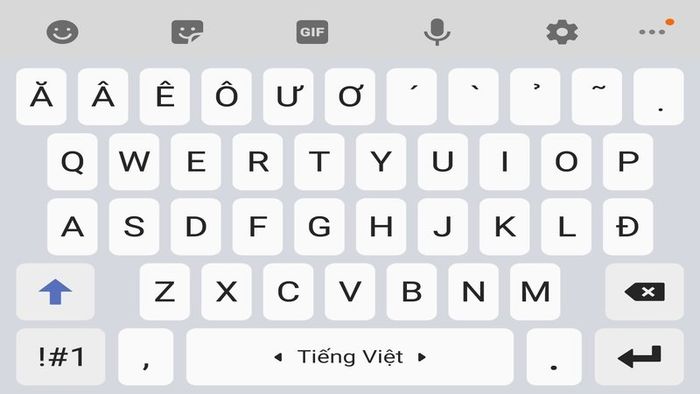
Có nhiều lý do quan trọng để cài đặt bàn phím tiếng Việt có dấu trên điện thoại, trong đó có thể kể đến những lý do sau đây:
- Gõ văn bản tiếng Việt chính xác hơn: Bàn phím tiếng Việt có dấu giúp người dùng gõ văn bản tiếng Việt một cách chính xác hơn, tránh tình trạng gõ sai dấu hoặc gõ sai chữ. Điều này rất quan trọng đối với những người làm việc văn phòng, học sinh, sinh viên hoặc những người thường xuyên sử dụng tiếng Việt trong công việc và cuộc sống.
- Gõ văn bản tiếng Việt nhanh hơn: Bàn phím tiếng Việt có dấu giúp người dùng gõ văn bản tiếng Việt nhanh hơn, tiết kiệm thời gian và công sức. Đó là nhờ vào việc các phím dấu được tích hợp sẵn trên bàn phím, giúp người dùng không cần phải nhớ cách gõ dấu thủ công.
- Tăng tính chuyên nghiệp: Việc sử dụng bàn phím tiếng Việt có dấu giúp văn bản tiếng Việt được trình bày một cách chuyên nghiệp và đẹp mắt hơn, đặc biệt đối với những người làm việc trong lĩnh vực văn phòng hoặc học thuật.
Hướng dẫn cài đặt bàn phím tiếng Việt có dấu trên điện thoại một cách dễ dàng
Việc cài đặt bàn phím tiếng Việt có dấu thường diễn ra nhanh chóng, tuy nhiên không phải ai cũng biết cách cài đặt trên chiếc điện thoại của mình. Trong phần này, Mytour sẽ hướng dẫn bạn từng bước cách cài đặt bàn phím tiếng Việt cho các dòng điện thoại phổ biến nhất như Samsung, iPhone và Oppo.
Cách cài đặt bàn phím tiếng Việt có dấu cho điện thoại Samsung
Để cài đặt bàn phím tiếng Việt có dấu cho điện thoại Samsung thành công, người dùng chỉ cần thực hiện các bước sau đây:
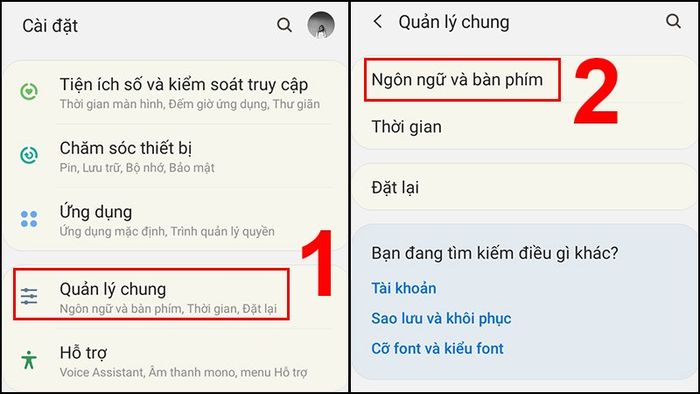
Bước 1: Trước tiên, vào Cài đặt, sau đó, chọn Quản lý chung. Trong Quản lý chung, chọn Ngôn ngữ và Bàn phím.
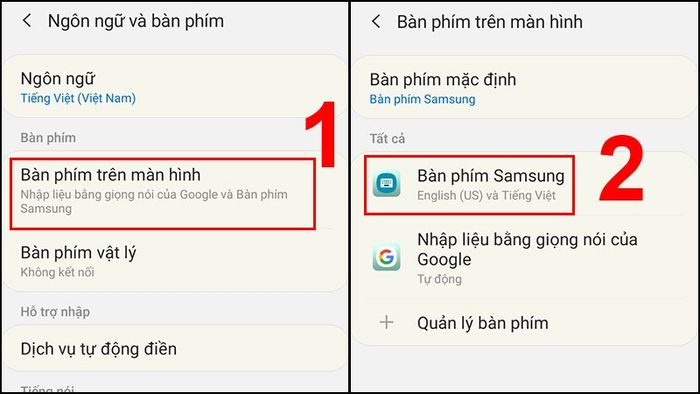
Bước 2: Tiếp theo, trong mục Ngôn ngữ và Bàn phím, chọn Bàn phím trên màn hình và sau đó, chọn Bàn phím Samsung.
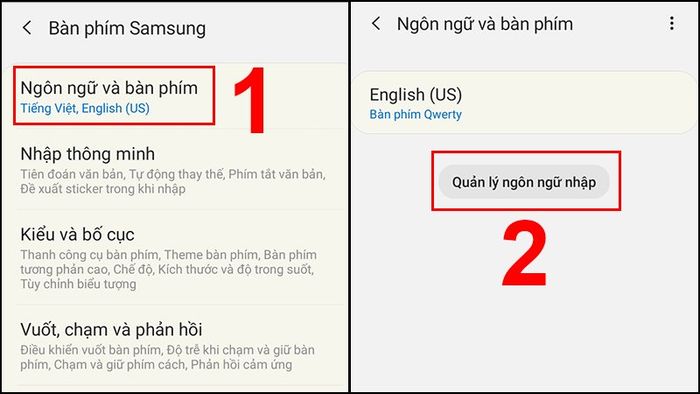
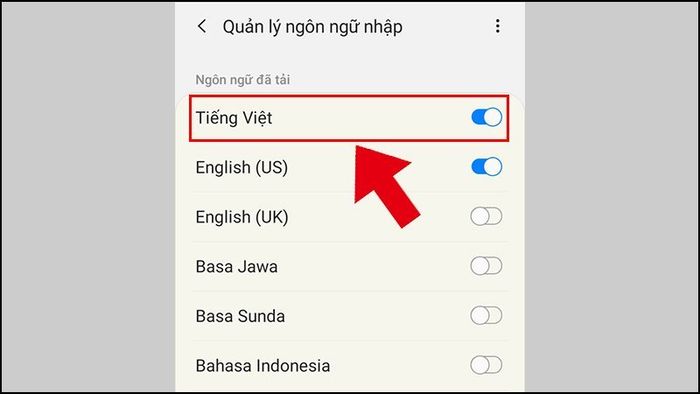
Bước 3: Tiếp theo, chọn Ngôn ngữ và Bàn phím. Sau đó, vào Quản lý ngôn ngữ nhập, để chọn ngôn ngữ bạn muốn sử dụng.
Bước 4: Tiếp theo, khi thấy Tiếng Việt, đưa nút sang phải để chọn ngôn ngữ là tiếng Việt.
Bước 5: Quay lại Ngôn ngữ và Bàn phím. Màn hình sẽ hiển thị Tiếng Việt. Chọn Tiếng Việt, sau đó bạn có thể lựa chọn kiểu gõ Telex hoặc UNI theo sở thích cá nhân.
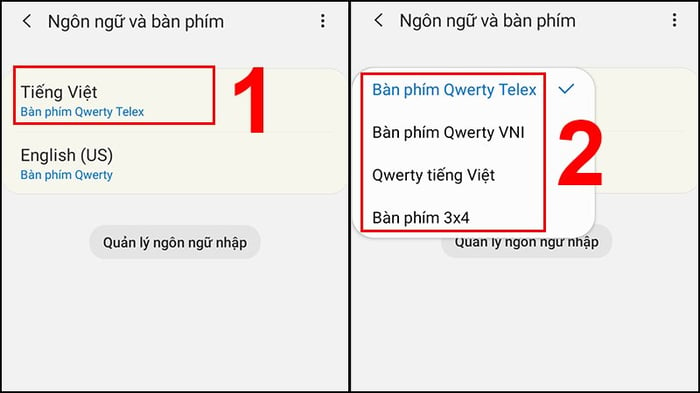
Với những dòng máy Samsung, chỉ cần thực hiện các bước đơn giản này, bạn đã có thể cài đặt thành công bàn phím tiếng Việt có dấu cho chiếc điện thoại yêu quý của mình.
Cách cài đặt bàn phím tiếng Việt có dấu trên iPhone
Khi mới mua máy hoặc trong một số trường hợp, iPhone của bạn có thể không hỗ trợ gõ tiếng Việt có dấu, điều này có thể gây khó khăn khi cần gửi tin nhắn hay viết văn bản. Trong phần này, Mytour sẽ hướng dẫn bạn cách cài đặt bàn phím tiếng Việt có dấu trên iPhone một cách nhanh chóng và đơn giản.
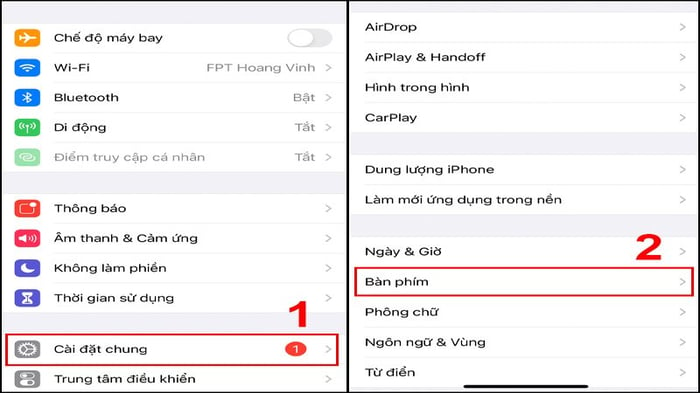
Bước 1: Đầu tiên, vào Cài đặt của máy, sau đó chọn Cài đặt chung. Trong mục Cài đặt chung, kéo xuống và chọn Bàn phím.
Bước 2: Sau khi đã chọn Bàn phím, tiếp tục vào Thêm bàn phím mới…
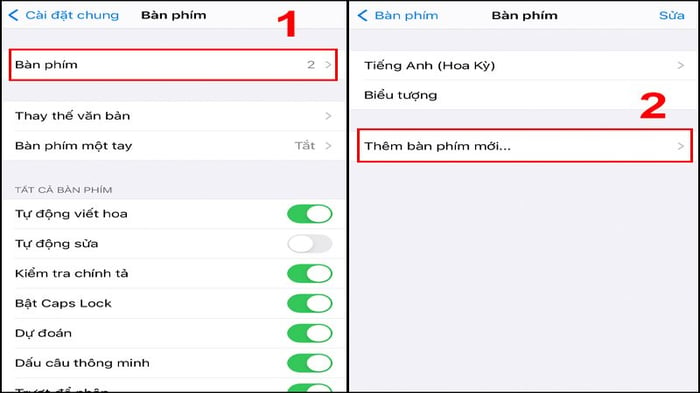
Bước 3: Khi màn hình hiện ra các ngôn ngữ gợi ý, chọn Tiếng Việt. Nếu muốn sử dụng ngôn ngữ khác, bạn cũng có thể thực hiện các bước tương tự như vậy, chỉ cần chọn ngôn ngữ khác ở bước cuối cùng thay vì Tiếng Việt.
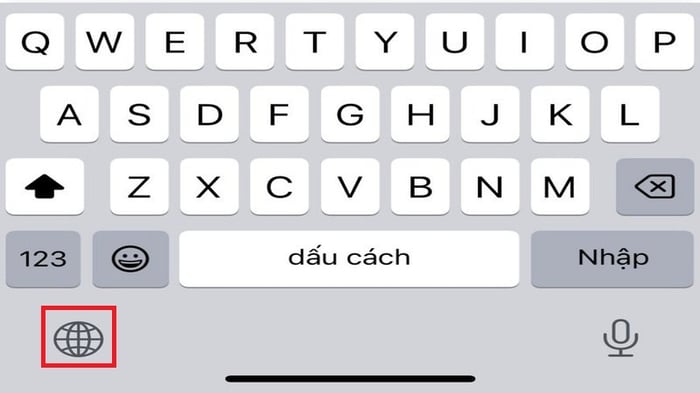
Lưu ý, khi nhắn tin hoặc sử dụng bàn phím để nhập liệu, bạn có thể chuyển đổi từ Tiếng Anh sang Tiếng Việt Telex hoặc Tiếng Việt UNI bằng cách nhấn vào biểu tượng quả địa cầu ở góc trái dưới cùng của màn hình.
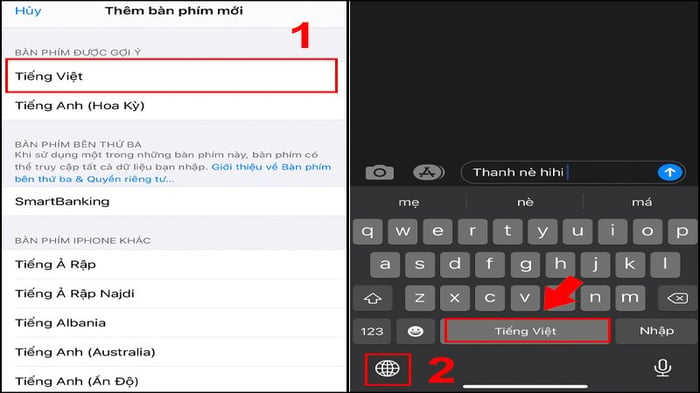
Chỉ cần làm theo những bước đơn giản trên, bạn sẽ có thể sử dụng bàn phím tiếng Việt có dấu trên chiếc iPhone của mình một cách nhanh chóng và đơn giản.
Cách cài đặt bàn phím tiếng Việt có dấu cho điện thoại Oppo
Trong bài viết ngày hôm nay, Mytour sẽ hướng dẫn bạn cách thiết lập bàn phím tiếng Việt có dấu trên chiếc máy điện thoại Oppo của bạn một cách cực kỳ nhanh chóng và đơn giản nhé!
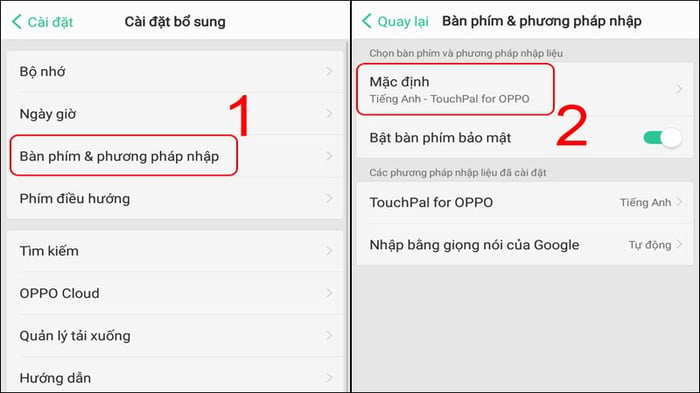
Bước 1: Đầu tiên, truy cập vào mục Cài đặt, sau đó chọn Cài đặt bổ sung.
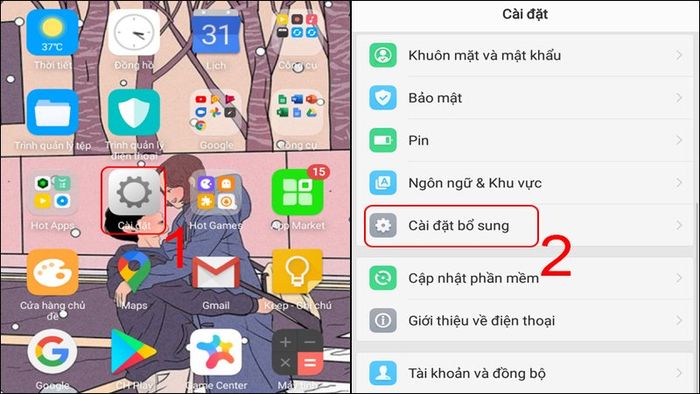
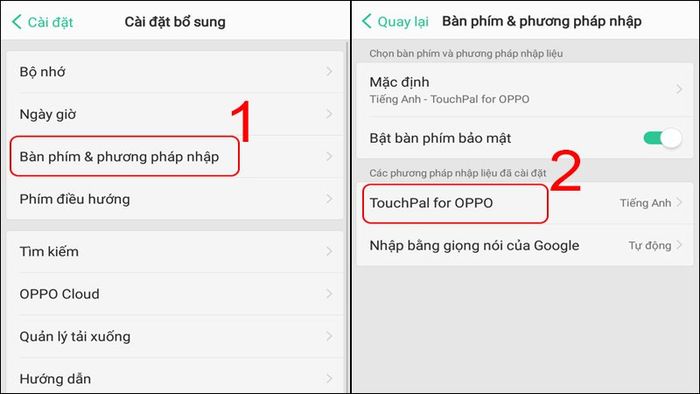
Bước 2: Trong phần Cài đặt bổ sung, bạn sẽ nhấn vào Bàn phím và phương pháp nhập. Tại đây, bạn chọn TouchPal for OPPO.
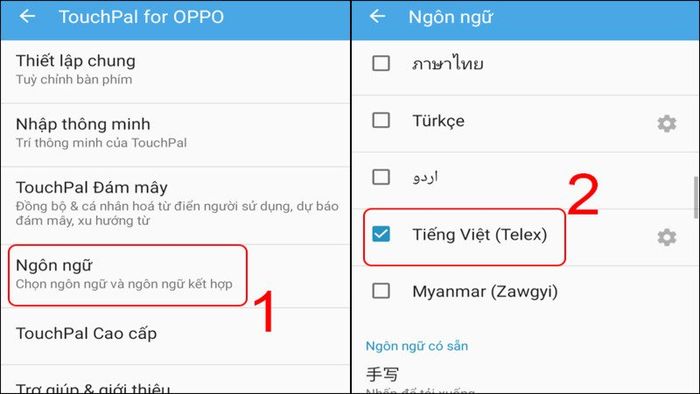
Bước 3: Tiếp theo, bạn tìm đến phần Ngôn ngữ, bấm vào đây và chọn Tiếng Việt (Telex).
Trong khi đó, nếu muốn chọn kiểu gõ VNI thì trong mục Bàn phím và phương pháp nhập (bước 2), bạn chọn Mặc định.
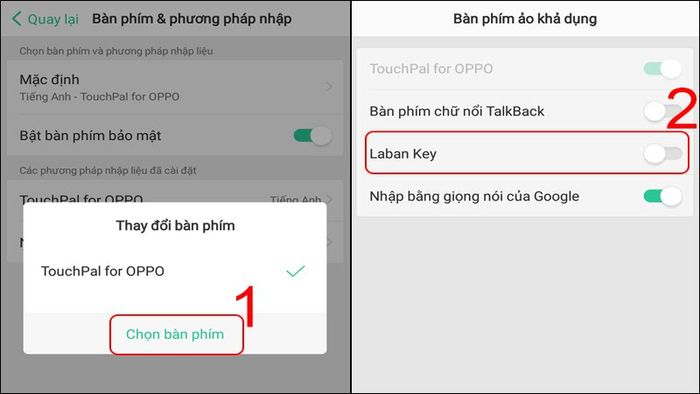
Khi phần Thay đổi bàn phím hiện ra, bạn kích vào phần Chọn bàn phím và bật Laban Key.
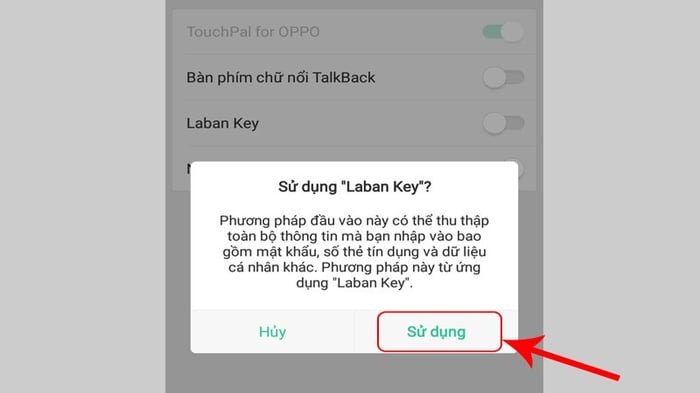
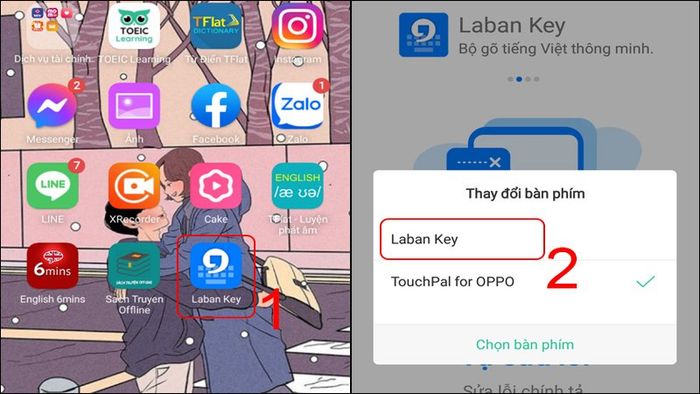
Bước tiếp theo, bạn sẽ thoát ra ngoài và truy cập vào ứng dụng Laban Key. Khi mục Thay đổi bàn phím hiện lên, bạn kích vào Laban Key.
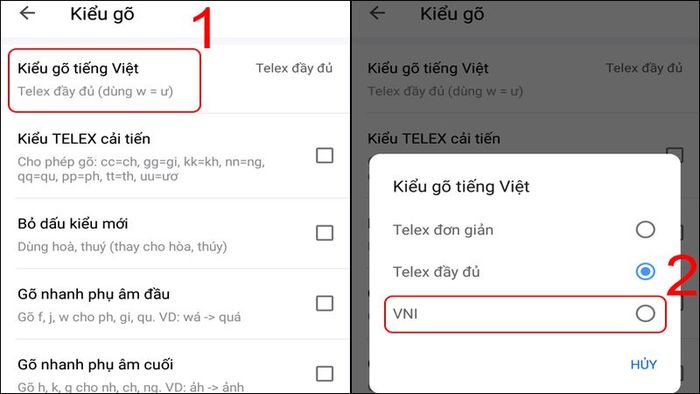
Trong phần Cài đặt của Ứng dụng, bạn kích vào mục Kiểu gõ.
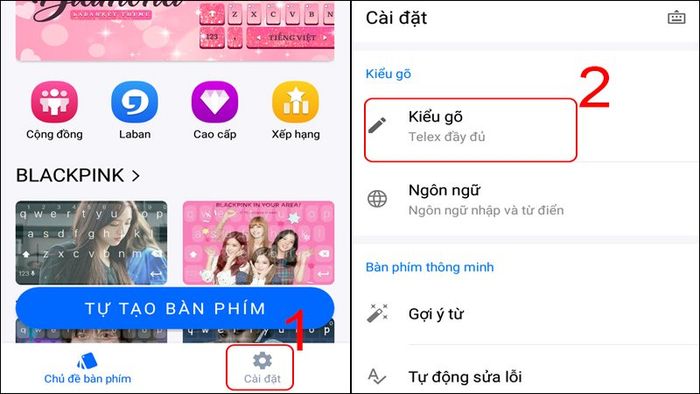
Cuối cùng, trong mục Kiểu gõ, ấn vào mục Kiểu gõ tiếng Việt và bạn có thể chọn Telex hoặc VNI theo ý mình muốn.
Hướng dẫn cách cài đặt bàn phím tiếng Việt có dấu bằng ứng dụng Laban Key
Bên cạnh các phương pháp cài đặt bàn phím để gõ tiếng Việt có dấu như đã đề cập, Mytour cũng giới thiệu đến bạn một ứng dụng rất tiện ích, có tên là Laban Key.
Tổng quan về Laban Key
Laban Key là một ứng dụng bàn phím tiếng Việt do VNG phát triển. Bàn phím này hỗ trợ cả kiểu gõ Telex và VNI, cùng với nhiều tính năng hữu ích khác như:
- Kiểu gõ Telex nâng cao: Laban Key hỗ trợ kiểu gõ Telex nâng cao, giúp bạn gõ văn bản tiếng Việt nhanh hơn.
- Gõ gợi ý: Laban Key sẽ gợi ý các từ có liên quan khi bạn đang gõ.
- Tự động sửa lỗi: Laban Key sẽ tự động sửa các lỗi chính tả khi bạn đang gõ.
- Chuyển đổi chữ hoa/thường: Laban Key có thể tự động chuyển đổi chữ hoa/thường khi bạn đang gõ.
- Dịch văn bản: Laban Key có thể dịch văn bản giữa các ngôn ngữ khác nhau.
- Emoji và GIF: Laban Key có một kho Emoji và GIF khổng lồ để bạn lựa chọn.
- Tùy chỉnh bàn phím: Bạn có thể tùy chỉnh bàn phím Laban Key theo sở thích của mình.

Hướng dẫn cách thiết lập Laban Key trên điện thoại chạy hệ điều hành Android
Ở phần này, chúng tôi sẽ hướng dẫn bạn các bước tải ứng dụng Laban Key về máy đơn giản, dễ hiểu nhất và cách cài đặt bàn phím tiếng Việt có dấu. Bạn sẽ tiến hành thực hiện các bước theo trình tự như sau:
Bước 1: Đầu tiên, bạn sẽ truy cập vào nền tảng CH Play. Trên thanh tìm kiếm, bạn tiến hành gõ cụm từ Laban Key Gõ tiếng Việt.
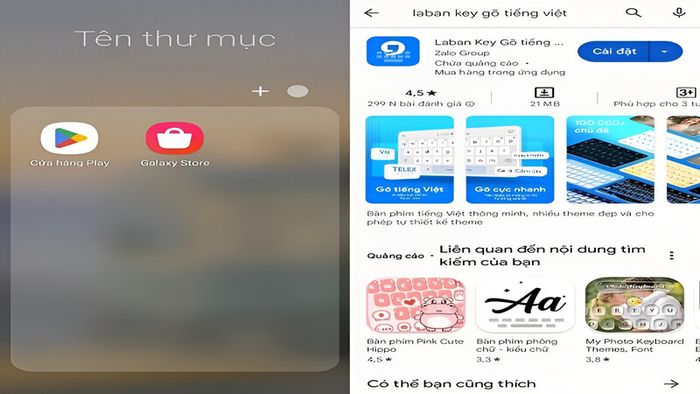
Bước 2: Sau khi các sự lựa chọn xuất hiện, bạn sẽ nhấn vào ứng dụng Laban Key màu xanh như hình bên dưới rồi chọn Cài đặt.

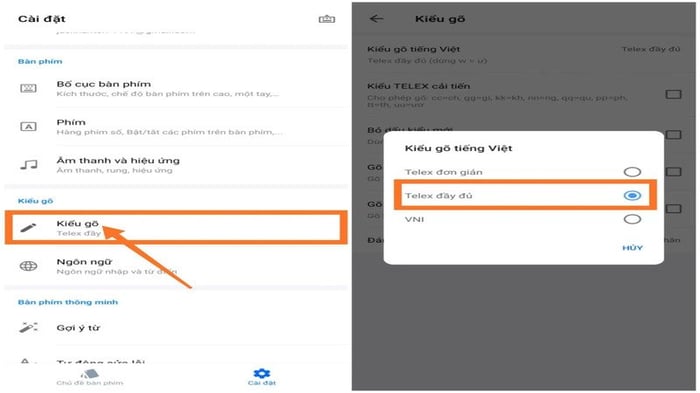
Bước 3: Sau khi đã Cài đặt xong, bạn mở ứng dụng ra và kích vào phần Cài đặt của ứng dụng Laban Key. Tiếp theo, bạn chọn phần Kiểu gõ, trong mục Kiểu gõ tiếng Việt sẽ có ba sự lựa chọn đó là: Telex đơn giản, Telex đầy đủ, VNI để bạn có thể thoải mái lựa chọn kiểu gõ mà mình muốn sử dụng.
Cách thiết lập Laban Key trên điện thoại chạy hệ điều hành iOS
Nếu bạn đang sử dụng điện thoại của “Nhà Táo”, bạn cũng có thể dùng ứng dụng Laban Key để gõ tiếng Việt có dấu. Để cài đặt và sử dụng Laban Key trên điện thoại iPhone, bạn thực hiện như sau:
Bước 1: Cũng giống như cách thiết lập trên điện thoại Android, đầu tiên, bạn cần tải ứng dụng này về máy. Để cài đặt, bạn mở App Store, gõ tên ứng dụng Laban Key lên thanh tìm kiếm.
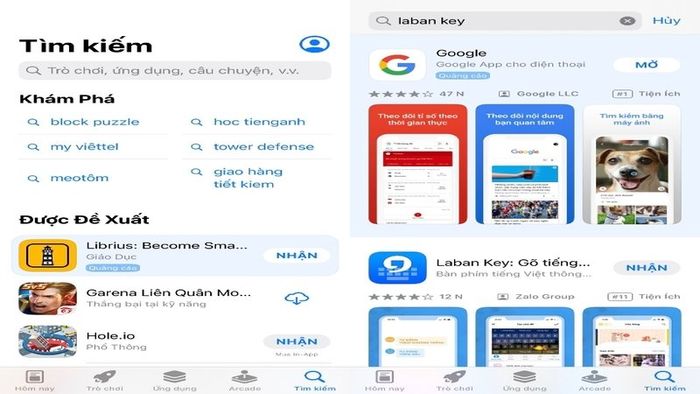
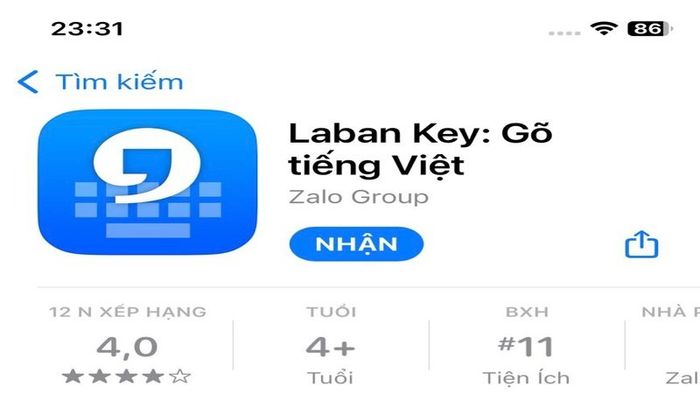
Bước 2: Sau đó, bạn cũng sẽ chọn ứng dụng Laban Key màu hình như hình bên dưới, kích vào nút Nhận rồi đợi trong giây lát để máy cài đặt.
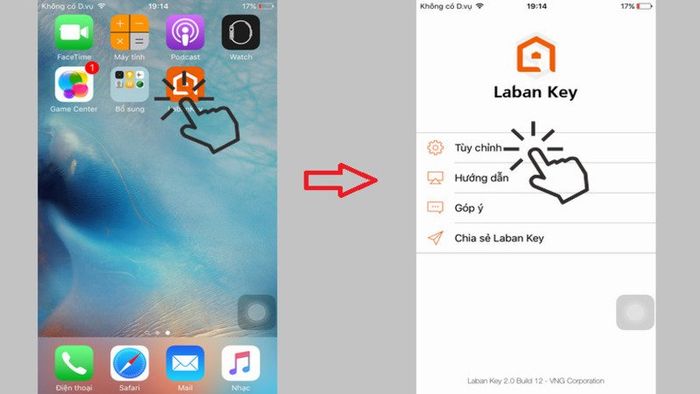
Bước 3: Sau khi tải xong, bạn nhấn vào ứng dụng rồi vào mục Tùy chỉnh.
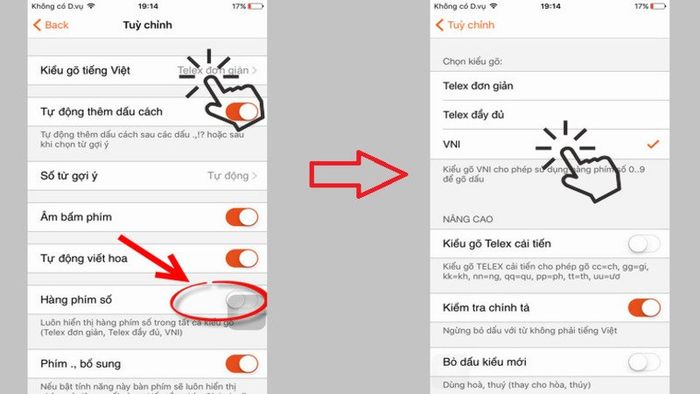
Bước 4: Trong phần đầu của Tùy chỉnh, bạn chọn Kiểu gõ tiếng Việt sau đó chọn kiểu mình thích nhất.
Bước 5: Sau khi đã chọn kiểu gõ, bạn thoát khỏi ứng dụng và vào phần Cài đặt của máy. Kéo xuống, chọn Cài đặt chung và tiếp tục vào Bàn phím. Trong mục Bàn phím, bạn nhấn vào Thêm bàn phím mới. Chọn LabanKey trong phần Bàn phím bên thứ ba để thêm vào bàn phím gõ.
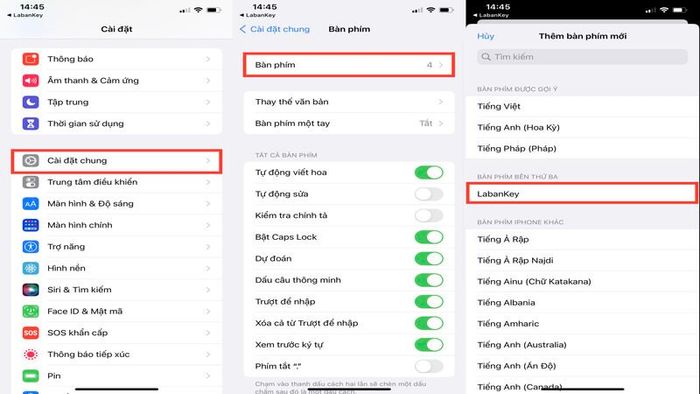
Bước 6: Bây giờ, khi bàn phím hiện lên, bạn chỉ cần nhấn vào biểu tượng địa cầu và chọn LabanKey là xong!
Tổng kết
Thông qua bài viết này, chúng tôi hi vọng bạn sẽ biết cách cài đặt bàn phím tiếng Việt có dấu để tự thực hiện trên chiếc điện thoại của mình, giúp mọi thao tác nhập liệu trở nên thuận lợi và nhanh chóng hơn. Ngoài ra, còn rất nhiều thủ thuật máy tính, điện thoại hữu ích khác và thông tin về đời sống công nghệ được cập nhật liên tục trên trang web của Mytour.
Link nội dung: https://melodious.edu.vn/cach-cai-dat-ban-phim-tieng-viet-co-dau-a67247.html