
Hướng dẫn tạo và định dạng tiêu đề trong Word một cách đơn giản và chi tiết
Tiêu đề đóng vai trò quan trọng trong việc trình bày văn bản, không chỉ để làm nổi bật nội dung chính mà còn giúp tối ưu hóa bài viết trên các trang web. Bài viết sau sẽ hướng dẫn cách tạo và định dạng tiêu đề trong Word một cách đơn giản và chi tiết.
I. Định nghĩa về Tiêu đề và Mục đích của việc tạo thẻ heading trong bài viết
Tiêu đề, hay thường được gọi là thẻ tiêu đề, được xếp theo thứ tự ưu tiên giảm dần từ H1 (Heading 1), H2, H3, H4, H5,... nhằm giới thiệu ngắn gọn nội dung chính của phần bài viết. Thông thường, thẻ H1, H2, H3 là những thẻ được ưa chuộng nhất, với H1 là tiêu đề bài viết và H2 - H6 là tiêu đề chương, mục bài viết.
Mục đích của việc tạo thẻ heading:
- Thuận tiện để tạo mục lục cho bài viết.
- Sắp xếp các chương, mục trong bài viết thành các phần chỉn chu, dễ nhìn, giúp người đọc nhận biết sự liên quan giữa các phần trong bài viết.
- Nhấn mạnh để người đọc chú ý đến nội dung chính của phần văn bản dưới thẻ heading.
- Ngoài ra, thẻ heading còn đóng vai trò quan trọng trong tối ưu hóa bài viết SEO trên Google.
II. Hướng dẫn tạo thẻ heading trong Word
Bước 1: Thống kê và cài đặt số thẻ heading cần có trong bài viết
Mỗi bài viết đều có số lượng chương, mục khác nhau. Tuy nhiên, trên thanh công cụ của Word chỉ hiển thị 2, 3 thẻ heading.
Để đảm bảo đủ cho việc đặt tiêu đề cho các chương, mục trong bài, bạn cần thực hiện cài đặt số thẻ heading.
Bước 2: Hướng dẫn nhanh
- Mở tài liệu Word mà bạn muốn chỉnh sửa.
- Chọn tab Home và nhấp vào biểu tượng mở rộng (mũi tên 2 chiều).
- Chọn mục Normal, sau đó nhấp vào biểu tượng chữ A kèm cây bút.
- Bấm vào Recommend.
- Sử dụng chuột để chọn heading 1 và giữ để kéo đến vị trí bạn muốn tạo heading.
- Chọn ô Show trong mục Set whether style shows when viewing recommended styles.
- Chọn Only in this document để cài đặt thẻ heading chỉ trong tài liệu này.
- Nhấp OK.
Hướng dẫn chi tiết
Bước 1: Mở tài liệu Word mà bạn muốn chỉnh sửa > Chọn tab Home > Chọn biểu tượng mở rộng (mũi tên 2 chiều).
Chọn biểu tượng mở rộng để cài đặt heading
Chọn tab Thường và nhấp vào biểu tượng chữ A với cây bút đi kèm.
Chọn mục Thường và nhấp vào biểu tượng chữ A với cây bút
Bước 3: Chuyển sang tab Gợi ý > Sử dụng chuột để chọn heading 1 và giữ cho đến heading bạn muốn tạo > Nhấn chọn ô Hiển thị trong mục Đặt liệu có hiển thị khi xem các kiểu đề xuất > Chọn Chỉ trong tài liệu này rồi nhấn Đồng ý.Đó, bạn đã thiết lập thành công các thẻ heading cần thiết.
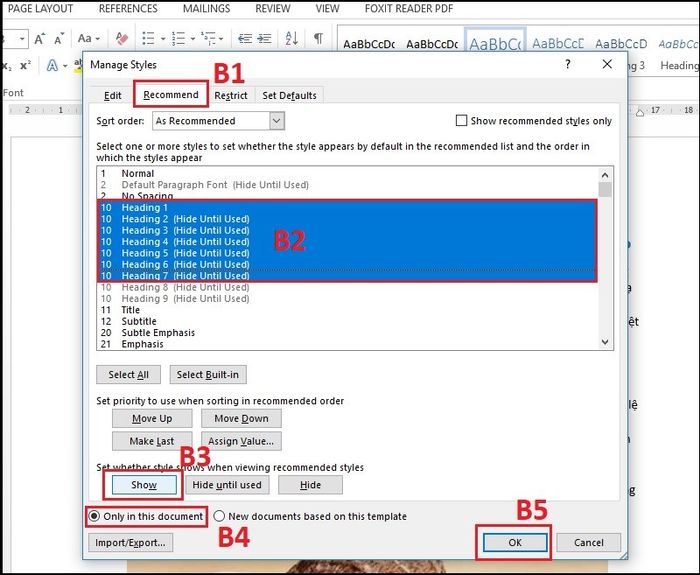
Sử dụng chuột chọn heading 1 và giữ cho đến khi bạn muốn tạo heading
KIỂM TRA NGAY bộ phần mềm chính hãng, trải nghiệm thả ga tại Mytour:2. Định dạng cho thẻ heading
- Đối với mỗi tiêu đề, bạn có thể muốn trình bày theo cách khác nhau. Có thể muốn in đậm, gạch chân nội dung cho tiêu đề 1, nhưng lại muốn in nghiêng cho tiêu đề 2 chẳng hạn.
Vì vậy, chúng ta cần định dạng thẻ heading trước khi thêm vào bài viết để tiết kiệm thời gian định dạng từng phần sau đó.
- Hướng dẫn cách định dạng thẻ H1 trong bài viết, và bạn có thể làm tương tự cho các thẻ heading khác.
Thông tin nhanh
- Mở file Word cần chỉnh.
- Chọn Home, ký hiệu có biểu tượng mở rộng (hình mũi tên 2 chiều).
- Trong mục Styles, chọn thẻ Heading 1.
- Ấn biểu tượng tam giác bên phải.
- Chọn Modify.
- Tại hộp thoại Modify Style đến mục Formatting chỉnh font chữ và chọn Size chữ theo ý bạn.
- Tích chọn only in this document.
- Chọn vào Format nếu bạn muốn định dạng thêm về đoạn, đánh số,...
- Nhấn Ok.
- Nhấn tiếp OK là xong.
Hướng dẫn chi tiết
Bước 1: Mở tài liệu Word cần chỉnh sửa > Chọn tab Home > Bôi đen văn bản cần làm tiêu đề H1 > Kích chuột phải và chọn biểu tượng mở rộng (hình mũi tên 2 chiều).
Chọn biểu tượng mở rộng để truy cập mục Style
Bước 2: Trong phần Styles, chọn thẻ Heading 1 > Nhấn vào biểu tượng tam giác bên phải > Chọn Modify.
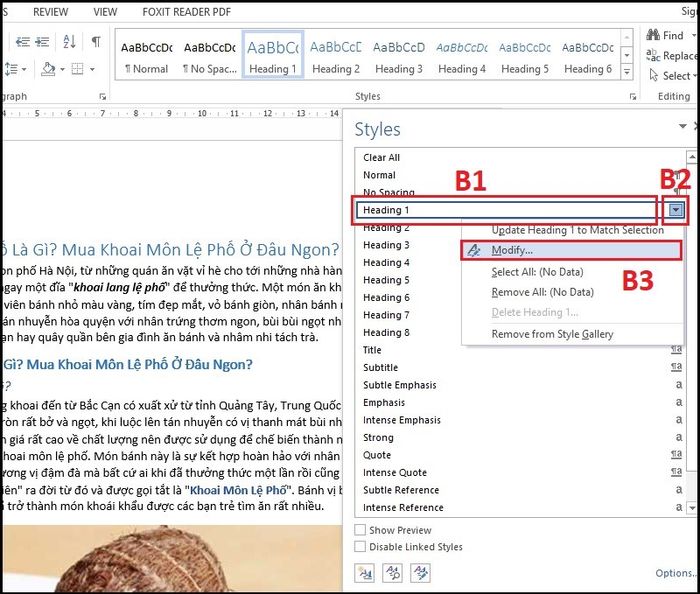
Chọn Heading 1 và nhấn vào biểu tượng tam giác bên phải để chỉnh sửa
Bước 3: Trong hộp thoại Modify Style. Ở đây, bạn có thể:
- Thuộc tính: Thay đổi tên heading, lựa chọn kiểu định dạng cho chữ, đoạn.
- Định dạng: Thiết lập font chữ, cỡ chữ, kiểu in đậm, in nghiêng, màu chữ, và giãn dòng,...
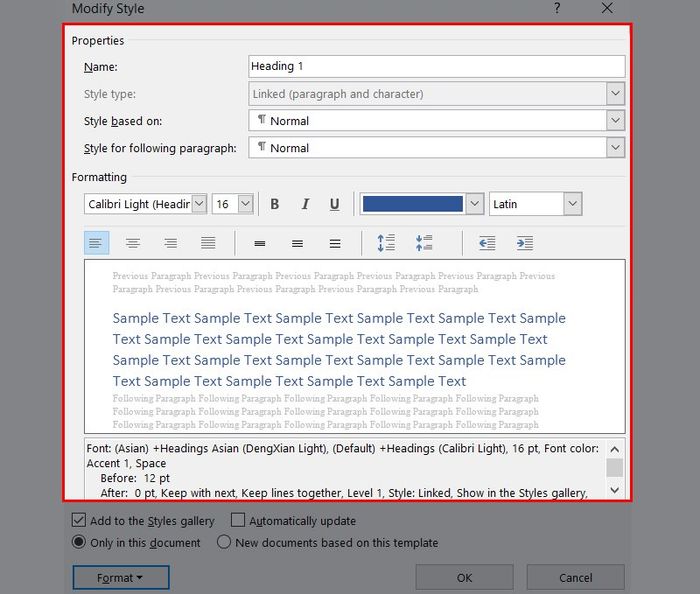
Thiết lập font chữ, cỡ chữ, màu sắc tại thẻ Properties và Formatting
Bước 4: Nếu muốn định dạng thêm, chọn Format và lựa chọn nội dung muốn định dạng:
- Font: Thiết lập font chữ.
- Paragraph: Định dạng đoạn văn.
- Tabs: Cài đặt tab.
- Border: Tạo viền cho văn bản.
- Language: Định dạng ngôn ngữ.
- Frame: Định dạng khung.
- Numbering: Đánh số và đánh dấu đầu dòng.
- Shortcut key: Cài đặt phím tắt.
- Text Effects: Tạo hiệu ứng cho chữ.
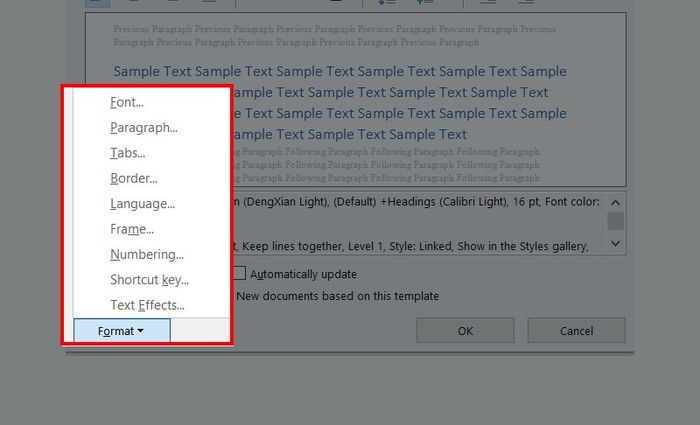
Định dạng thẻ heading tại mục Format
Bước 5: Chọn vào ô Only in this document > Nhấn Ok để lưu lại và bắt đầu thêm thẻ heading.
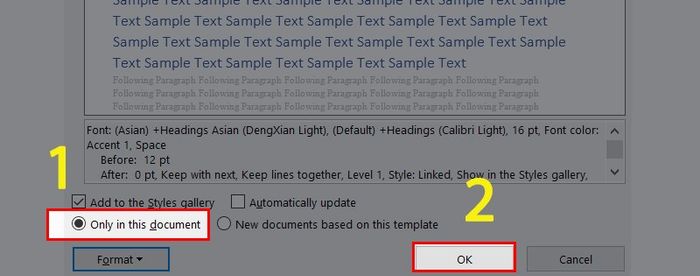
Nhấn Ok để lưu lại định dạng
3. Thêm Thẻ Heading vào Bài viết trong Word
- Bạn có thể chọn thêm thẻ heading sau khi viết xong hoặc vừa viết vừa thêm vào, đều được. Tuy nhiên, nên thêm thẻ heading sau khi đã hoàn thành bài viết để tránh nhầm lẫn thẻ heading giữa các mục.
- Bài viết này hướng dẫn thêm thẻ heading H1, bạn cũng có thể làm tương tự với các thẻ heading khác.
Hướng dẫn nhanh
Mở tệp Word > Đánh dấu chọn đoạn văn bản muốn làm tiêu đề H1, nhấn Heading 1 > Ấn tổ hợp phím Ctrl + F > chọn tab Headings để xem kết quả hiển thị các tiêu đề.
Hướng dẫn chi tiết
Bước 1: Mở tệp Word > Đánh dấu chọn đoạn văn bản muốn đặt làm tiêu đề H1, Nhấn Heading 1.
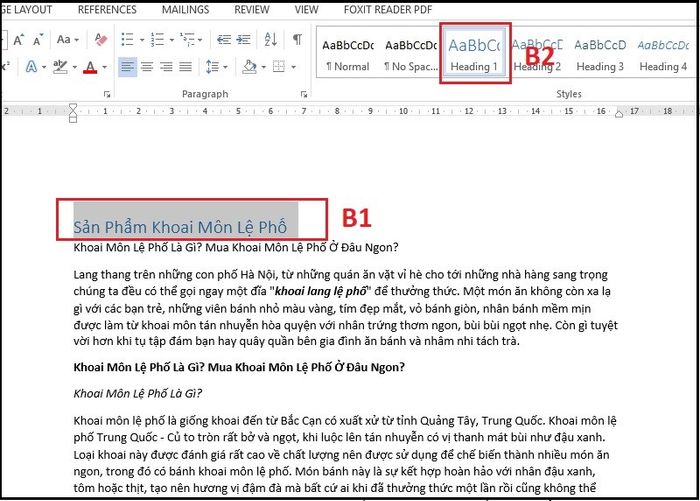
Chọn đoạn văn bản muốn đặt làm tiêu đề H1, Nhấn Heading 1
Bước 2: Sử dụng tổ hợp phím Ctrl + F > Chọn tab Headings để kiểm tra kết quả hiển thị của các tiêu đề.
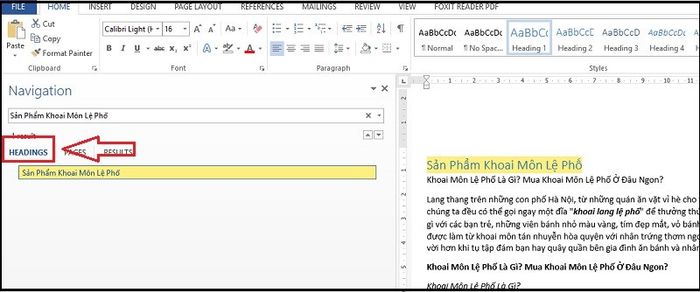
Chọn tab Headings để xem kết quả hiện thị các tiêu đề
Thực hiện tương tự cho các tiêu đề khác, bạn sẽ nhận được kết quả như trong hình.
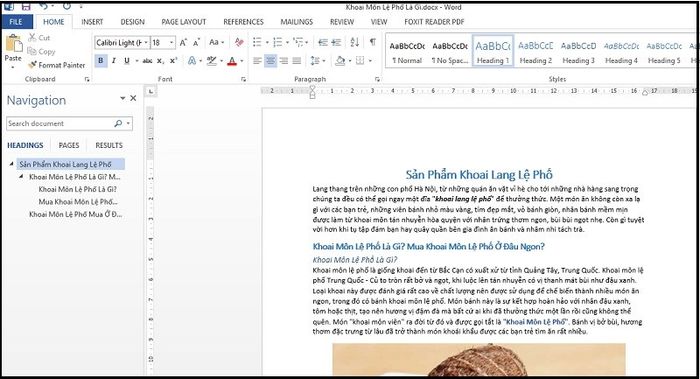
Sau khi hoàn thành định dạng, tiêu đề 1 sẽ có dạng như sau
Với hướng dẫn trên, hy vọng bạn có thể nổi bật nội dung chính bằng cách thêm, định dạng thẻ heading vào bài viết trong file Word một cách dễ dàng và chi tiết. Cảm ơn bạn đã theo dõi, hãy để lại ý kiến bình luận dưới đây.
Link nội dung: https://melodious.edu.vn/cach-tao-tieu-de-trong-word-a66499.html