
Hướng dẫn 3 cách chèn chữ vào ảnh trong PowerPoint cơ bản
Áp dụng cách chèn chữ vào ảnh trong PowerPoint giúp slide thêm sinh động, trực quan và tạo dấu ấn riêng. Khi chữ và hình ảnh được kết hợp khéo léo, bài thuyết trình sẽ cuốn hút, chuyên nghiệp và ghi điểm trong mắt người xem. Với vài thao tác đơn giản, bạn đã có thể thiết kế slide đẹp mắt và chuyên nghiệp mà không tốn nhiều thời gian.
Xem thêm: Cách chèn hình nền background vào Powerpoint siêu đơn giản
Chèn chữ vào ảnh trong Powerpoint có tác dụng gì?
Cách chèn chữ vào ảnh trên PowerPoint không chỉ làm slide nổi bật hơn mà còn giúp truyền đạt nội dung hiệu quả. Những lợi ích thiết thực của việc chèn chữ vào ảnh mang đến bao gồm:
- Nhấn mạnh nội dung: Giúp người xem tập trung vào ý chính mà bạn muốn truyền tải, tránh bị phân tán bởi quá nhiều hình.
- Tăng tính thẩm mỹ: Slide trở nên hài hòa, chuyên nghiệp hơn khi hình ảnh và chữ được kết hợp khéo léo.
- Hỗ trợ ghi nhớ: Sự kết hợp giữa chữ và hình ảnh giúp người xem tiếp thu và ghi nhớ thông tin hiệu quả hơn.
3 cách chèn chữ vào ảnh trong PowerPoint nhanh chóng
Sau khi nắm rõ những lợi ích khi chèn chữ vào ảnh, đã đến lúc áp dụng kỹ năng này vào thực hành. Dưới đây là 3 cách chèn chữ vào ảnh trong PowerPoint nhanh chóng mà bạn có thể áp dụng ngay:
Chèn chữ vào ảnh bằng Text Box
Sử dụng Text Box là cách chèn chữ vào hình ảnh trong PowerPoint đơn giản nhất, các bước thực hiện như sau:
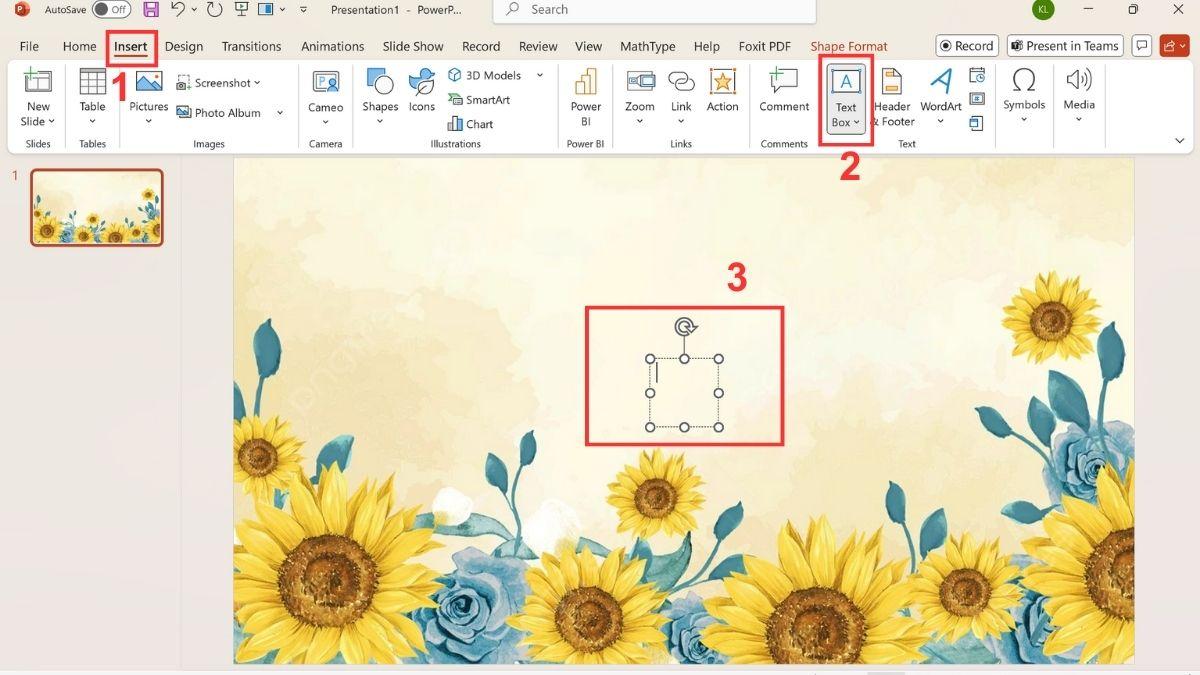
1. Tạo Text Box:
Vào Insert > Text Box, kéo để đặt khung chữ ở vị trí mong muốn trên ảnh.
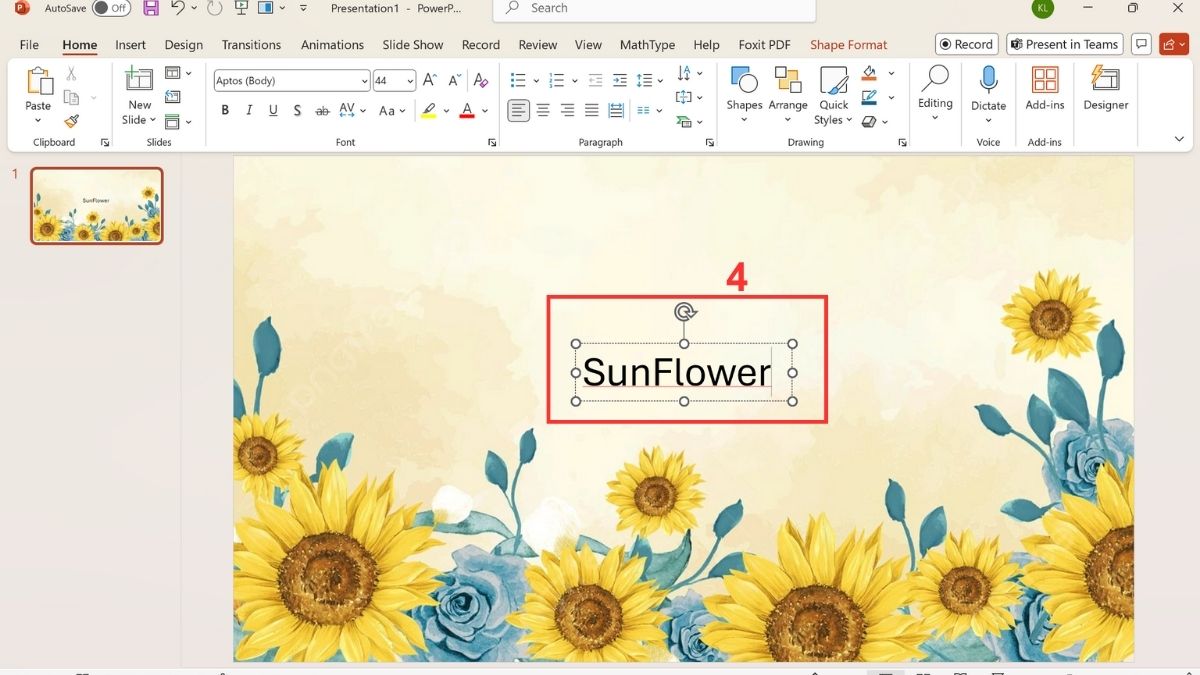
2. Điền nội dung:
Gõ trực tiếp văn bản bạn muốn hiển thị vào trong khung.
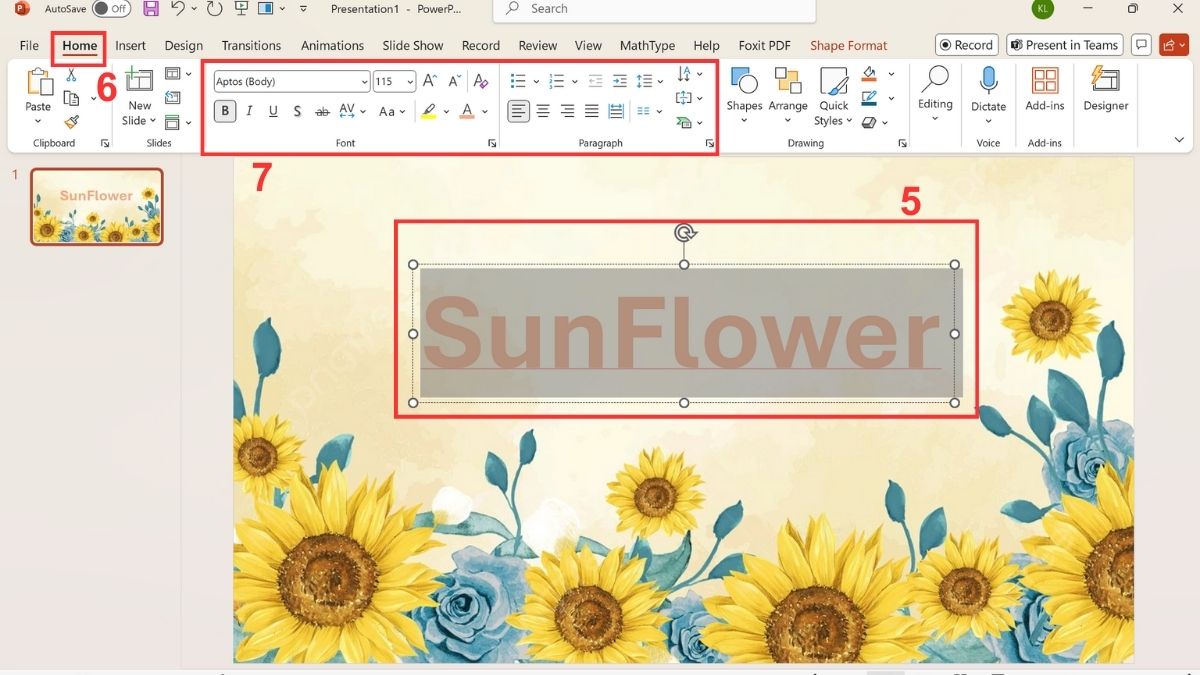
3. Sửa và định dạng:
- Bôi đen nội dung bạn vừa nhập.
- Chọn Home > Chỉnh font, màu, cỡ chữ và sắp xếp vị trí cho cân đối.
Để tối ưu quá trình thiết kế PowerPoint, bạn nên lựa chọn laptop văn phòng với hiệu năng ổn định và khả năng xử lý mượt mà, tham khảo ngay:
[Product_Listing categoryid="1217" propertyid="" customlink="https://cellphones.com.vn/laptop/van-phong.html" title="Tham khảo danh sách laptop văn phòng được quan tâm tại CellphoneS!"]
Chèn chữ vào ảnh bằng WordArt
Dùng WordArt là cách tuyệt vời để làm nổi bật chữ trên hình ảnh trong PowerPoint, tạo hiệu ứng bắt mắt cho slide. Hãy cùng thực hiện cách chèn chữ vào ảnh trong Powerpoint nhanh chóng qua 3 bước sau:
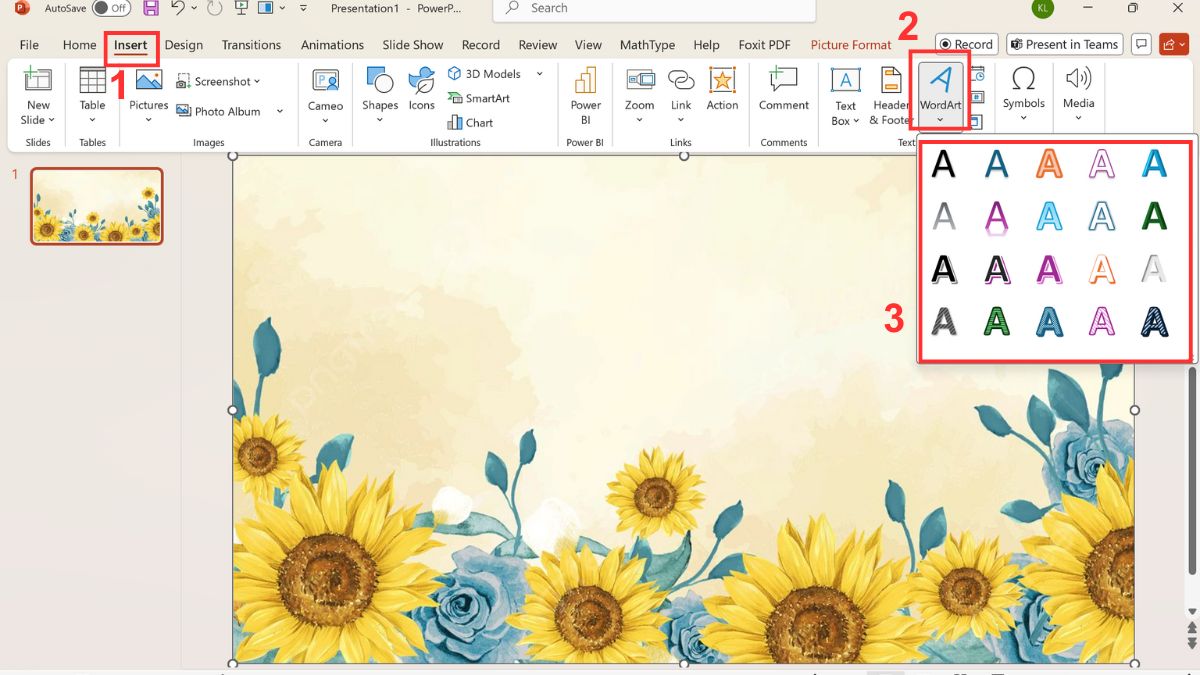
1. Thêm WordArt:
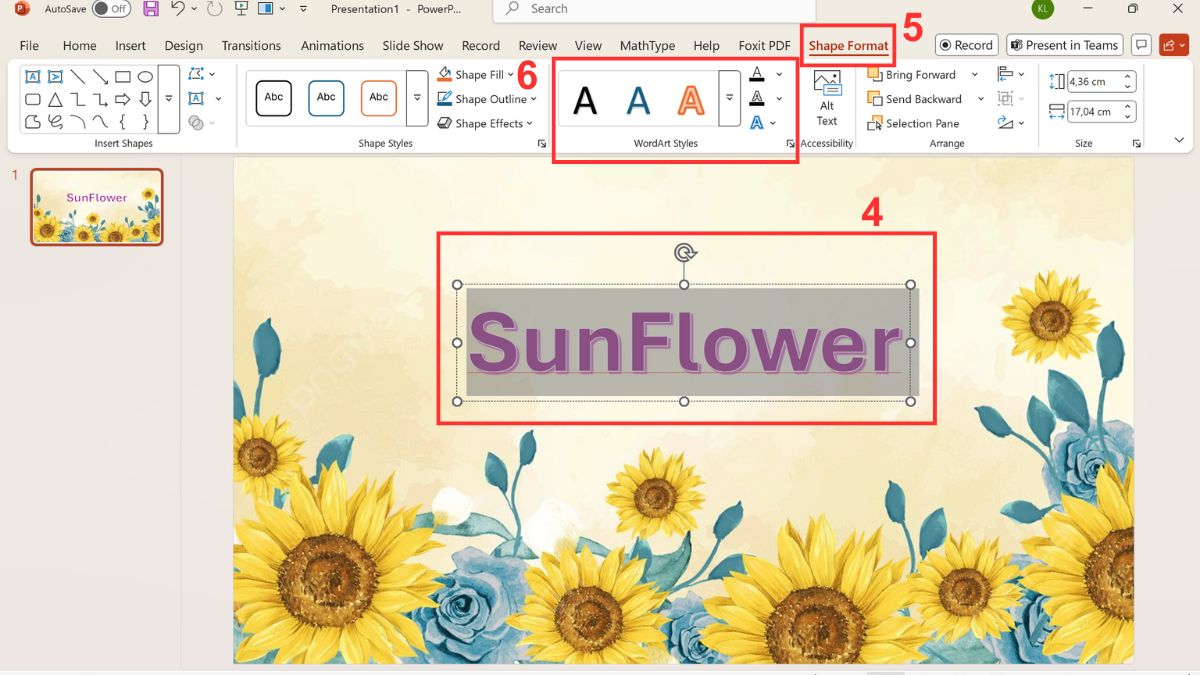
Vào Insert > WordArt, chọn kiểu chữ phù hợp đặt lên ảnh.
2. Áp dụng hiệu ứng:
- Gõ chữ vào khung WordArt vừa thêm.
- Bôi đen nội dung văn bản.
- Vào Shape Format > Thêm bóng, viền hoặc đổ màu gradient để chữ sinh động và thu hút hơn.
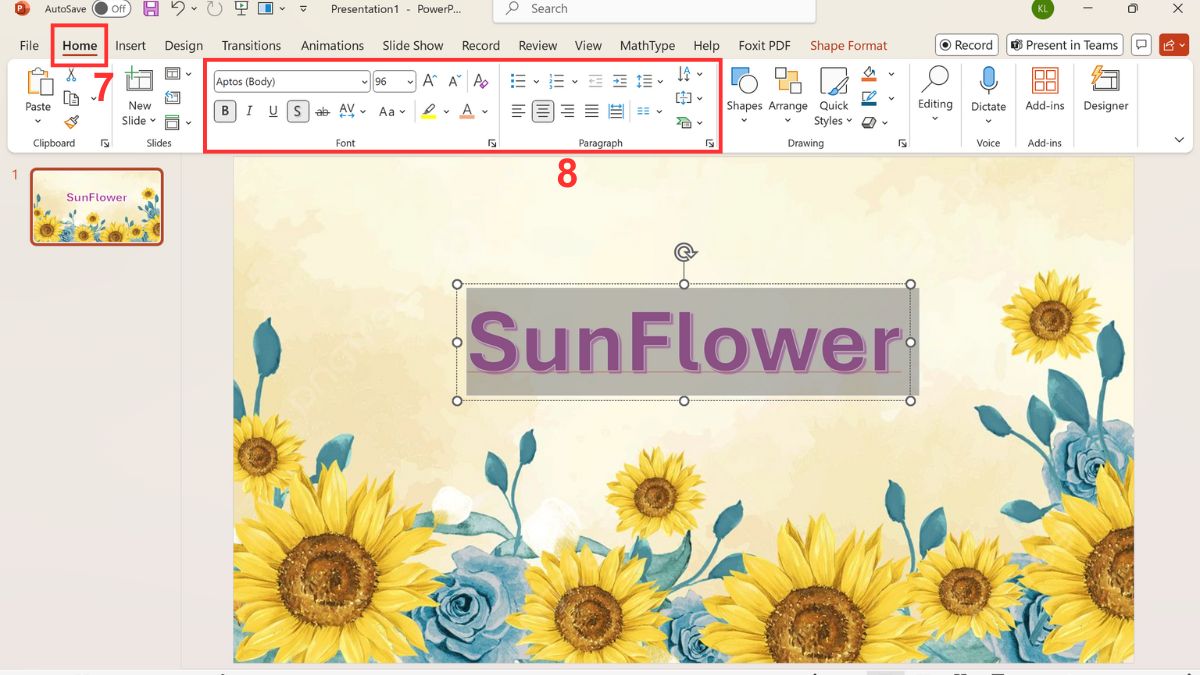
3. Nhập và tùy chỉnh văn bản:
Chọn Home > Điều chỉnh màu sắc, cỡ chữ, hiệu ứng và vị trí sao cho hài hòa.
Xem thêm: Cách làm chữ cong trong PowerPoint độc đáo, thu hút
Chèn chữ vào ảnh bằng Shapes
Sử dụng Shapes là cách chèn chữ vào ảnh trên PowerPoint vừa giúp nội dung nổi bật, vừa tạo hiệu ứng cuốn hút cho slide. Phương pháp này vô cùng đơn giản và dễ thực hiện, bạn chỉ cần làm theo từng bước hướng dẫn cách chèn chữ vào ảnh trong Powerpoint sau đây:
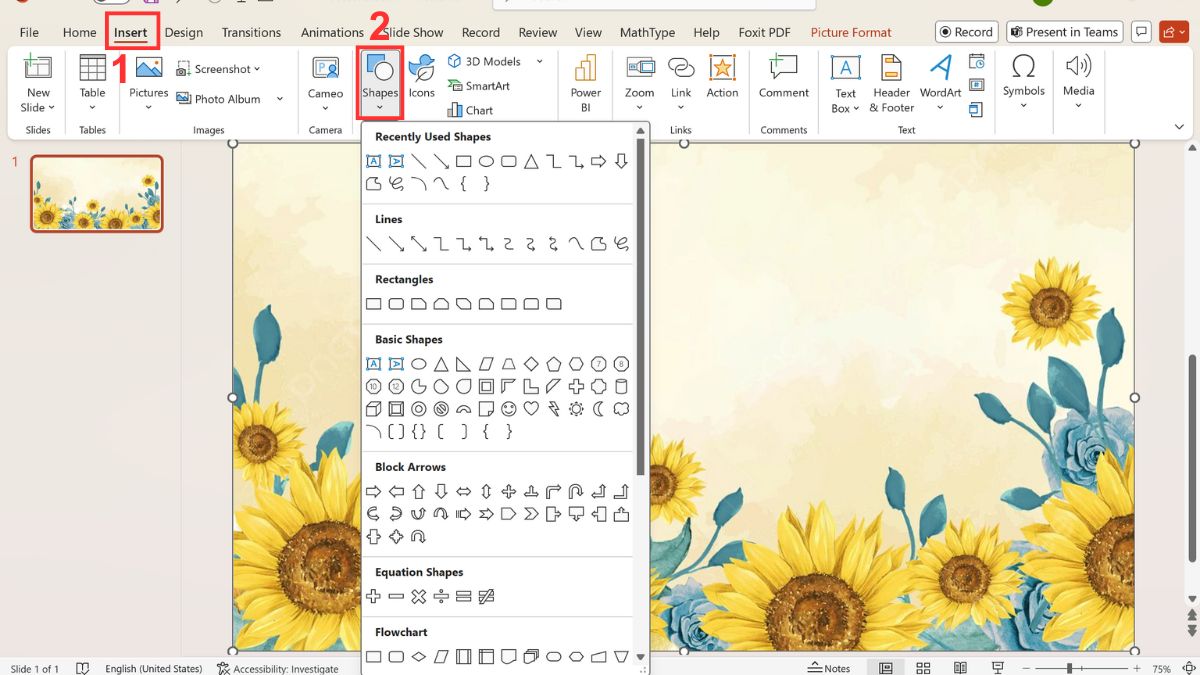
1. Chọn hình khối:
Vào Insert > Shapes, chọn hình khối phù hợp để làm nền chữ trên ảnh.
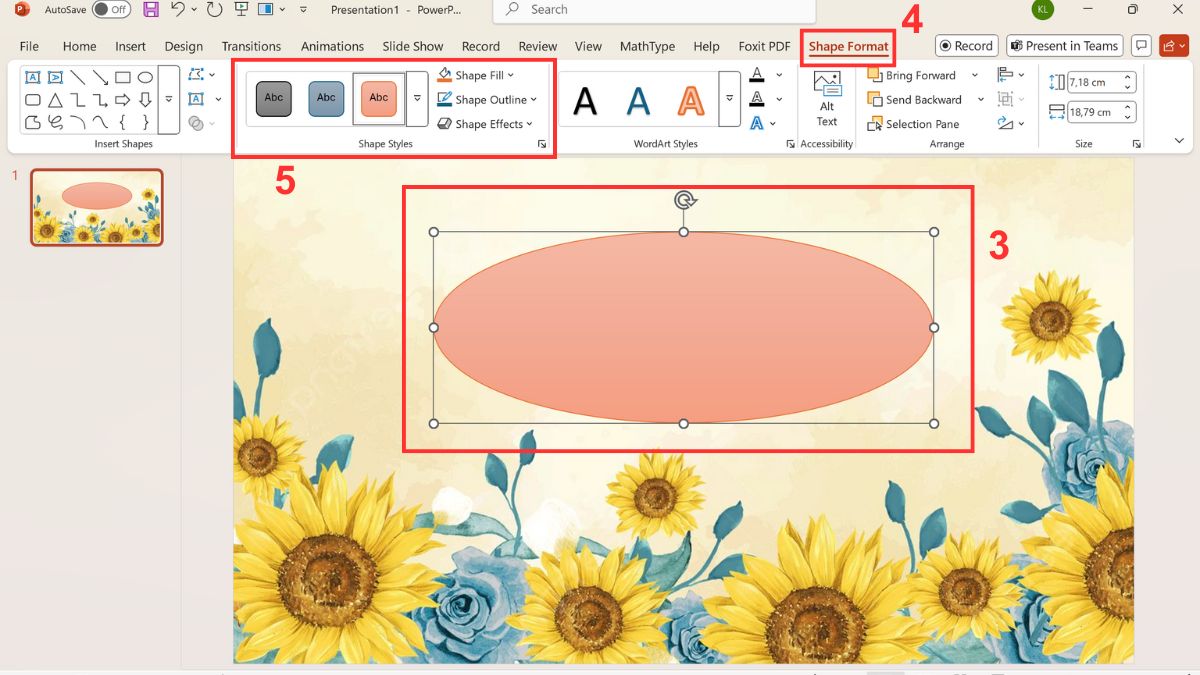
2. Điều chỉnh hình khối:
- Kéo Shape đến vị trí mong muốn trên ảnh, điều chỉnh kích thước sao cho cân đối.
- Vào Shape Format > Thêm bóng, viền hoặc đổ màu cho hình khối.
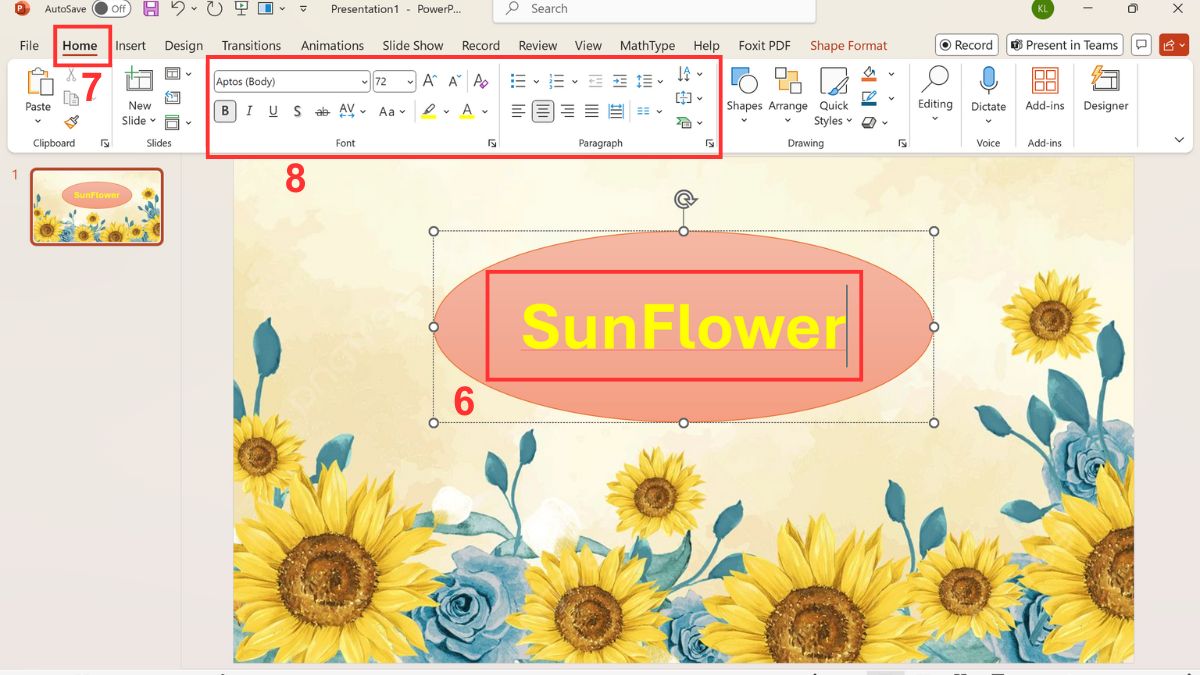
3. Thêm chữ và sửa định dạng:
- Nhấp vào Shape và nhập nội dung.
- Ấn vào Home > Tùy chỉnh font, màu, hiệu ứng sao cho nổi bật và hài hòa.
Một vài mẹo để chèn chữ vào ảnh đẹp mắt
Để slide sinh động và dễ nhìn, việc viết chữ vào ảnh trong PowerPoint còn cần chú ý về bố cục, màu sắc và độ tương phản. Dưới đây là một số mẹo giúp chữ trên ảnh vừa nổi bật vừa hài hòa:
Đảm bảo độ tương phản
Mức độ tương phản phù hợp giúp nội dung nổi bật, dễ nhìn và truyền đạt thông tin hiệu quả. Nguyên tắc cơ bản là chọn màu chữ đối lập với màu ảnh để tạo sự rõ ràng. Ví dụ, chữ trắng sẽ nổi bật trên nền đen hoặc nền tối và ngược lại. Đảm bảo quy luật này sẽ giúp slide hài hòa, chuyên nghiệp và gây ấn tượng với người xem.
Sử dụng nền trong suốt hoặc mờ
Ngoài độ tương phản, cách chèn chữ vào ảnh trong PowerPoint trên máy tính hiệu quả đó là thêm nền trong suốt hoặc mờ phía sau để làm nổi bật nội dung. Ví dụ, khung màu đen với độ mờ 50% đặt trên ảnh phong cảnh sẽ giúp chữ nổi bật mà hình nền vẫn rõ ràng. Áp dụng cách này sẽ giúp slide trực quan, chuyên nghiệp và dễ tiếp nhận thông tin hơn.
Không sử dụng quá nhiều font chữ khác nhau
Việc sử dụng quá nhiều font chữ dễ khiến slide trở nên rối mắt và giảm tính chuyên nghiệp của bài thuyết trình. Cách để chữ đè lên hình trong PowerPoint được hài hòa và dễ nhìn là hãy giới hạn tối đa 1-2 font trên một slide, kết hợp cùng màu sắc và kích thước thống nhất. Thực hiện đúng sẽ giúp slide vừa cân đối, vừa chuyên nghiệp, đồng thời khiến nội dung dễ tiếp thu và ghi nhớ hơn.
Căn chỉnh gọn gàng, cân đối
Căn chỉnh chữ hợp lý giúp slide trở nên trực quan và dễ đọc, đồng thời làm nổi bật nội dung chính. Ví dụ, đặt chữ ở giữa ảnh hoặc sát các cạnh một cách hợp lý sẽ giúp bố cục hài hòa. Một slide được căn chỉnh tốt sẽ vừa thẩm mỹ vừa tăng khả năng tiếp thu thông tin.
Việc nắm vững cách chèn chữ vào ảnh trong PowerPoint giúp slide trở nên bắt mắt, hỗ trợ truyền tải thông tin hiệu quả và ghi nhớ lâu dài. Bố cục chữ và hình ảnh hợp lý sẽ tạo sự hài hòa, nâng cao tính thẩm mỹ cho bài thuyết trình. Hãy áp dụng ngay các cách và mẹo vừa hướng dẫn để mỗi slide của bạn đều cuốn hút và dễ tiếp nhận thông tin nhất.
- Xem thêm: Tin học văn phòng, Thủ thuật PowerPoint
Link nội dung: https://melodious.edu.vn/hinh-nen-dep-de-viet-chu-a114431.html