
Cách Tạo Hình Nền Tai Thỏ Cho Iphone Nhanh Trong 30 Giây
Bạn có thể tạo hình nền tai thỏ cho iPhone trong vòng 30 giây mà không cần cài bất kỳ ứng dụng nào. Phương pháp này dùng một website trực tuyến, cho phép tùy chỉnh hình ảnh và tải về ngay. Tiếp theo, bài viết sẽ giới thiệu các công cụ hỗ trợ tạo hình nền tai thỏ, đồng thời so sánh giữa việc dùng website và ứng dụng di động. Sau đó, chúng tôi sẽ cung cấp các mẹo tối ưu để hình nền hiển thị đẹp trên mọi mẫu iPhone. Dưới đây là toàn bộ thông tin bạn cần để bắt đầu.
Các bước chuẩn bị trước khi tạo hình nền tai thỏ
Kiểm tra dung lượng và phiên bản iPhone
Có, việc kiểm tra dung lượng bộ nhớ và phiên bản iPhone là cần thiết vì ba lý do: tránh lỗi khi lưu file, đảm bảo định dạng tương thích và tối ưu hiệu năng. Cụ thể, nếu iPhone của bạn có ít hơn 200 MB trống, việc tải hình nền mới có thể gây treo hệ thống. Thêm vào đó, iPhone XS trở lên hỗ trợ hình nền độ phân giải cao hơn, giúp hình ảnh hiển thị sắc nét hơn. Cuối cùng, các phiên bản iOS cũ hơn có thể không hỗ trợ định dạng PNG mới nhất, vì vậy nên cập nhật hệ điều hành trước khi bắt đầu.
Lựa chọn công cụ tạo online phù hợp
Có ba công cụ tạo hình nền tai thỏ trực tuyến phổ biến: “Tạo ảnh đẹp”, “Canva” và “Fotor”. Chúng đều cho phép tùy chỉnh hình ảnh mà không cần tải phần mềm. Đầu tiên, “Tạo ảnh đẹp” cung cấp mẫu tai thỏ sẵn có và hỗ trợ thay đổi kiểu tai nhanh chóng. Thứ hai, “Canva” cho phép thêm các yếu tố thiết kế như văn bản và biểu tượng. Cuối cùng, “Fotor” hỗ trợ bộ lọc nâng cao và xuất file ở định dạng PNG chất lượng cao. Dưới đây là phân tích chi tiết từng công cụ để bạn chọn lựa phù hợp.
Hướng dẫn tạo hình nền tai thỏ qua website “Tạo ảnh đẹp”
Có thể bạn quan tâm: Hướng Dẫn Cài Đặt Và Sử Dụng Hik Connect Ios Cho Người Mới
Bước 1: Truy cập và chọn mẫu “tai thỏ”
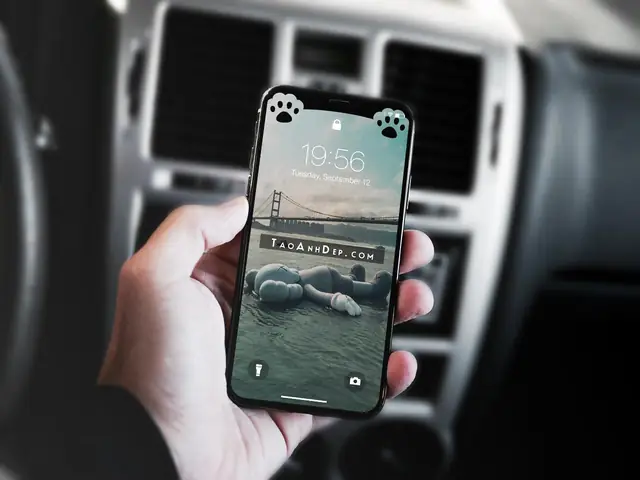
Cách tạo hình nền tai thỏ qua website “Tạo ảnh đẹp” bắt đầu bằng việc mở trình duyệt, nhập địa chỉ taoanhdep.com và chọn mục “Mẫu hình nền”. Tiếp theo, bạn sẽ thấy danh sách các mẫu tai thỏ, trong đó mẫu “Tai Thỏ Đơn Giản” là lựa chọn nhanh nhất cho người mới. Khi nhấp vào mẫu, hệ thống sẽ tải giao diện chỉnh sửa với hình nền gốc đã được cắt sẵn.
Bước 2: Thay đổi kiểu tai (mèo, gấu,…)
Tiếp theo, bạn nhấn vào biểu tượng “Thay đổi tai” để mở menu lựa chọn. Ở đây, có ba kiểu tai phổ biến: tai thỏ truyền thống, tai mèo và tai gấu. Mỗi kiểu đều có tùy chỉnh độ cong và độ dài, giúp bạn tạo hình ảnh cá nhân hoá. Chọn “Tai mèo” nếu muốn phong cách ngộ nghĩnh, hoặc “Tai gấu” để có cảm giác ấm áp hơn. Khi hoàn tất, nhấn “Áp dụng” để xem trước kết quả trên màn hình iPhone.
Bước 3: Tải về và lưu dưới định dạng chuẩn
Cuối cùng, nhấn nút “Tải về” và chọn định dạng PNG hoặc JPG. Đối với iPhone, PNG là lựa chọn tốt nhất vì hỗ trợ độ trong suốt và màu sắc chuẩn. Sau khi tải, mở “Ảnh” trên iPhone, chọn “Thêm vào Hình nền” và đặt làm ảnh nền màn hình khóa hoặc màn hình chính. Quá trình này chỉ mất chưa tới 10 giây, hoàn toàn không cần cài đặt thêm phần mềm.
Cài đặt hình nền tai thỏ lên iPhone một cách tối ưu

Có thể bạn quan tâm: Cách Tải Ch Play Cho Iphone - Hướng Dẫn Chi Tiết Từng Bước
Đặt làm ảnh nền màn hình khóa vs màn hình chính
Có hai cách đặt hình nền tai thỏ: làm ảnh nền màn hình khóa và làm ảnh nền màn hình chính. Màn hình khóa cho phép hiển thị toàn bộ hình ảnh khi bật điện thoại, tạo ấn tượng đầu tiên mạnh mẽ. Trong khi đó, màn hình chính chỉ hiển thị một phần hình ảnh, giúp các biểu tượng ứng dụng không bị che khuất. Bạn nên dùng hình nền toàn cảnh cho màn hình khóa và hình nền cắt tỉa cho màn hình chính để cân bằng thẩm mỹ và tính năng.
Điều chỉnh kích thước cho các mẫu iPhone khác nhau
Có năm kích thước chuẩn cho iPhone: 5.8″, 6.1″, 6.5″, 6.7″ và 4.7″. Để hình nền tai thỏ không bị biến dạng, hãy tải file ở độ phân giải gốc 1242 × 2688 pixel, sau đó dùng công cụ “Resize” trên website để điều chỉnh. Đối với iPhone SE, giảm độ phân giải xuống 750 × 1334 pixel; đối với iPhone 12 Pro Max, giữ nguyên 1242 × 2688 pixel. Khi lưu, kiểm tra xem hình ảnh có bị cắt mép hay không; nếu có, hãy di chuyển vị trí tai bằng công cụ kéo để cân đối.
So sánh các phương pháp tạo hình nền tai thỏ (website vs app)
Ưu điểm của công cụ online
Có ba ưu điểm nổi bật của công cụ online: không cần cài đặt, tương thích đa nền tảng và cập nhật tính năng liên tục. Đầu tiên, vì không phải tải app, bạn tiết kiệm không gian bộ nhớ và tránh rủi ro phần mềm không an toàn. Thứ hai, công cụ hoạt động trên mọi trình duyệt, cho phép tạo hình nền ngay trên máy tính, iPad hay smartphone. Cuối cùng, nhà phát triển website thường cập nhật mẫu và tính năng mới mỗi tuần, giúp bạn luôn có những mẫu tai thỏ mới nhất.

Có thể bạn quan tâm: Hướng Dẫn Tải Google Earth Trên Iphone Nhanh Chóng Và An Toàn
Nhược điểm và giới hạn của ứng dụng di động
Có ba nhược điểm chính của việc dùng app: hạn chế tính năng chỉnh sửa, yêu cầu quyền truy cập và phụ thuộc vào phiên bản OS. Ứng dụng di động thường chỉ cho phép thay đổi màu sắc và không hỗ trợ thay đổi kiểu tai như website. Thêm vào đó, một số app yêu cầu quyền truy cập vào thư viện ảnh, gây lo ngại về bảo mật dữ liệu cá nhân. Cuối cùng, nếu iOS không được cập nhật, một số tính năng mới của app có thể không hoạt động, khiến người dùng phải chờ đợi bản cập nhật.
Mẹo nâng cao cho hình nền tai thỏ trên iPhone
Sử dụng hiệu ứng AR để tạo chiều sâu
Có thể thêm hiệu ứng AR (Augmented Reality) vào hình nền tai thỏ để tạo cảm giác chiều sâu. Cụ thể, bạn tải file PNG lên ứng dụng “AR Creator” trên web, chọn chế độ “Depth Map” và đặt độ sâu ở mức 0.4. Khi thiết lập, iPhone sẽ tự động hiển thị hiệu ứng 3D khi di chuyển thiết bị, khiến tai thỏ như đang “nhảy” ra khỏi màn hình. Điều này đặc biệt thu hút người dùng iPhone 13 Pro và mới hơn, vì chúng hỗ trợ công nghệ AR mạnh mẽ.
Tự động điều chỉnh độ sáng cho Dark Mode
Có tính năng tự động điều chỉnh độ sáng cho Dark Mode, giúp hình nền tai thỏ không bị quá sáng khi iOS chuyển sang chế độ tối. Để bật, vào “Cài đặt” → “Màn hình & Độ sáng” → “Tự động” → chọn “Dark”. Khi Dark Mode được kích hoạt, iPhone sẽ giảm độ sáng của các vùng sáng trong hình nền, giữ màu sắc tai thỏ vẫn nổi bật mà không gây chói mắt.

Có thể bạn quan tâm: Cách Thay Đổi Font Iphone Cho Android Nhanh Chóng Và Dễ Dàng
Kết hợp hình nền tai thỏ với widget thời tiết
Có thể gắn widget thời tiết lên hình nền tai thỏ để hiển thị thông tin thời tiết ngay trên màn hình khóa. Đầu tiên, kéo widget “Thời tiết” vào vị trí trống trên màn hình, sau đó chọn “Mở rộng” để điều chỉnh kích thước. Khi chọn màu nền cho widget, hãy dùng màu pastel nhẹ nhàng để không làm mất nét của tai thỏ. Cách này không chỉ thẩm mỹ mà còn tiện lợi cho người dùng muốn xem thời tiết nhanh chóng.
Lưu trữ và chia sẻ bộ sưu tập hình nền qua iCloud
Có thể lưu trữ toàn bộ bộ sưu tập hình nền tai thỏ trên iCloud để đồng bộ giữa các thiết bị Apple. Đăng nhập iCloud, tạo album “Tai Thỏ” trong ứng dụng “Ảnh”, sau đó tải các file PNG đã tạo lên album. Khi mở iPhone mới hoặc iPad, album sẽ tự động hiện ra, cho phép bạn lựa chọn và đặt làm hình nền chỉ trong vài giây. Ngoài ra, bạn có thể chia sẻ album này qua liên kết iCloud cho bạn bè, giúp họ cũng có thể tải về nhanh chóng.
Câu hỏi thường gặp
Tôi có thể tạo hình nền tai thỏ mà không cần đăng ký tài khoản không?
Bạn hoàn toàn có thể tạo hình nền tai thỏ mà không cần đăng ký tài khoản. Trang web “Tạo ảnh đẹp” cho phép truy cập và sử dụng mọi tính năng cơ bản mà không yêu cầu đăng nhập. Chỉ cần mở trình duyệt, chọn mẫu và tải file về, quá trình sẽ diễn ra nhanh chóng và không lưu trữ dữ liệu cá nhân.

Công cụ nào nhanh hơn, website hay app, để tạo hình nền tai thỏ?
Website thường nhanh hơn vì không cần tải và cài đặt phần mềm. Khi truy cập “Tạo ảnh đẹp”, bạn có thể thực hiện toàn bộ các bước trong vòng 30 giây, trong khi một app di động có thể mất thời gian khởi động và yêu cầu quyền truy cập. Do đó, nếu ưu tiên tốc độ, website là lựa chọn tối ưu.
Làm sao để hình nền tai thỏ không bị biến dạng khi thay đổi độ phân giải?
Để tránh biến dạng, bạn nên tải hình nền ở độ phân giải gốc cao (1242 × 2688 pixel) và sử dụng công cụ “Resize” trên website để điều chỉnh kích thước cho từng mẫu iPhone. Khi thay đổi, giữ tỷ lệ khung hình 9:19 và kiểm tra trước khi lưu. Nếu cần, di chuyển vị trí tai bằng công cụ kéo để cân đối lại.
Có cách nào để tự động cập nhật hình nền tai thỏ khi iOS cập nhật không?
Hiện tại, iOS không hỗ trợ tự động cập nhật hình nền dựa trên phiên bản hệ điều hành. Tuy nhiên, bạn có thể thiết lập nhắc nhở trong “Lịch” để kiểm tra và tải phiên bản mới của hình nền tai thỏ mỗi khi iOS nhận được bản cập nhật mới. Điều này giúp hình nền luôn tương thích và hiển thị tối ưu.
Link nội dung: https://melodious.edu.vn/tao-hinh-nen-tai-tho-a108847.html