


Photoshop là công cụ được sử dụng rất nhiều hiện nay, từ chỉnh sửa ảnh phục vụ cho công việc, học tập và đăng ảnh lên mạng xã hội đều cần phải qua chỉnh sửa. Photoshop Online là một trong những công cụ được nhiều người ưa dùng. Bài viết này sẽ hướng dẫn các bạn cách ghép tóc bằng Photoshop Online.
-800x450.jpg)
Trước và sau khi ghép tóc
1. Hướng dẫn nhanh
- Truy cập vào trang web Photoshop online tại đây
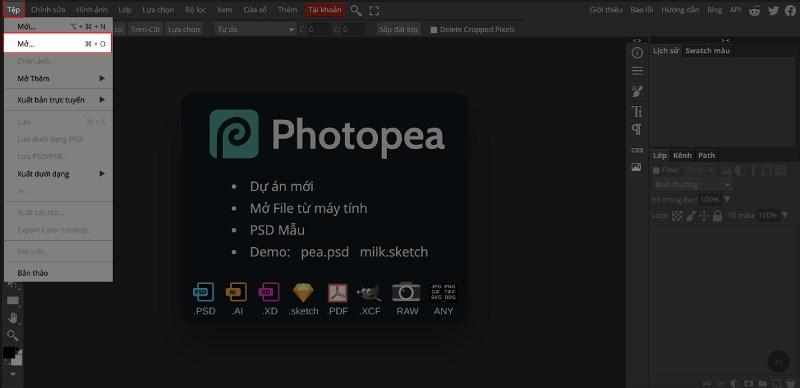
- Mở ảnh cần ghép tóc bằng cách chọn Tệp > chọn Mở hoặc bấm tổ hợp phím Ctrl + O
- Chọn ảnh cần ghép tóc > chọn Mở
- Chọn Background và bấm tổ hợp phím Ctrl + J để tạo một layer mới
- Tại layer mới chọn Tệp > chọn Chèn ảnh
- Chọn mẫu tóc bạn muốn ghép > chọn Mở
- Tạo vùng chọn cho tóc bằng công cụ Chọn vùng tự do trên thanh công cụ hoặc bấm phím L
- Dùng chuột tạo vùng chọn xung quanh mẫu tóc bạn thích. Nhớ zoom hình ảnh to lên để dễ thực hiện
- Chọn Lựa chọn > chọn Ngược lại > bấm phím Delete hoặc bấm tổ hợp phím Ctrl + Shift + I sau đó bấm phím Delete để xoá vùng dư trên layer
- Chọn Lựa chọn > chọn Bỏ chọn hoặc bấm tổ hợp phím Ctrl + D để bỏ vùng chọn
- Chọn công cụ Di chuyển trên thanh công cụ hoặc bấm phím V và sau đó dùng chuột di chuyển layer tóc vào vị trí cần ghép
- Bấm tổ hợp phím Ctrl + T sau đó dùng chuột để chỉnh kích thước và xoay ảnh cho phù hợp sau đó chọn dấu tick để hoàn thành
- Chọn Tệp > chọn Xuất dưới dạng > chọn định dạng để tiến hành lưu ảnh
- Chỉnh kích thước và chất lượng cho phù hợp với nhu cầu sử dụng. Chọn Lưu để hoàn tất
2. Hướng dẫn chi tiết
Bước 1: Truy cập vào trang web Photoshop online tại đây
Bước 2: Mở ảnh cần ghép tóc bằng cách chọn Tệp > chọn Mở hoặc bấm tổ hợp phím Ctrl + O
Bước 3: Chọn ảnh cần ghép tóc > chọn Mở
chọn Mở" width="800" height="383" data-src="https://cdn.tgdd.vn//GameApp/1379831//ẢnhchụpMànhình2021-10-05lúc00.41.07-800x383.jpg">
Chọn ảnh cần ghép tóc > chọn Mở
Bước 4: Chọn Background và bấm tổ hợp phím Ctrl + J để tạo một layer mới
Chọn Background và bấm tổ hợp phím Ctrl + J để tạo một layer mới
Bước 5: Tại layer mới chọn Tệp > chọn Chèn ảnh
chọn Chèn ảnh" width="800" height="380" data-src="https://cdn.tgdd.vn//GameApp/1379831//ẢnhchụpMànhình2021-10-05lúc00.13.59-800x380.jpg">
Tại layer mới chọn Tệp > chọn Chèn ảnh
Bước 6: Chọn mẫu tóc bạn muốn ghép > chọn Mở
chọn Mở" width="800" height="380" data-src="https://cdn.tgdd.vn//GameApp/1379831//ẢnhchụpMànhình2021-10-05lúc00.14.12-800x380.jpg">
Chọn mẫu tóc bạn muốn ghép > chọn Mở
Bước 7: Tạo vùng chọn cho tóc bằng công cụ Chọn vùng tự do trên thanh công cụ hoặc bấm phím L
Tạo vùng chọn cho tóc bằng công cụ Chọn vùng tự do trên thanh công cụ hoặc bấm phím L
Bước 8: Dùng chuột tạo vùng chọn xung quanh mẫu tóc bạn thích. Nhớ zoom hình ảnh to lên để dễ thực hiện
Dùng chuột tạo vùng chọn xung quanh mẫu tóc bạn thích. Nhớ zoom hình ảnh to lên để dễ thực hiện
Bước 9: Chọn Lựa chọn > chọn Ngược lại > bấm phím Delete hoặc bấm tổ hợp phím Ctrl + Shift + I sau đó bấm phím Delete để xoá vùng dư trên layer
chọn Ngược lại > bấm phím Delete hoặc bấm tổ hợp phím Ctrl + Shift + I sau đó bấm phím Delete để xoá vùng dư trên layer" width="800" height="378" data-src="https://cdn.tgdd.vn//GameApp/1379831//ẢnhchụpMànhình2021-10-05lúc00.15.40-800x378.jpg">
Chọn Lựa chọn > chọn Ngược lại > bấm phím Delete hoặc bấm tổ hợp phím Ctrl + Shift + I sau đó bấm phím Delete để xoá vùng dư trên layer
Bước 10: Chọn Lựa chọn > chọn Bỏ chọn hoặc bấm tổ hợp phím Ctrl + D để bỏ vùng chọn
chọn Bỏ chọn hoặc bấm tổ hợp phím Ctrl + D để bỏ vùng chọn" width="800" height="378" data-src="https://cdn.tgdd.vn//GameApp/1379831//ẢnhchụpMànhình2021-10-05lúc00.16.04-800x378.jpg">
Chọn Lựa chọn > chọn Bỏ chọn hoặc bấm tổ hợp phím Ctrl + D để bỏ vùng chọn
Bước 11: Chọn công cụ Di chuyển trên thanh công cụ hoặc bấm phím V và sau đó dùng chuột di chuyển layer tóc vào vị trí cần ghép
Bước 12: Bấm tổ hợp phím Ctrl + T sau đó dùng chuột để chỉnh kích thước và xoay ảnh cho phù hợp, chọn dấu tick để hoàn thành
Bấm tổ hợp phím Ctrl + T sau đó dùng chuột để chỉnh kích thước và xoay ảnh cho phù hợp, chọn dấu tick để hoàn thành
Bước 13: Chọn Tệp > chọn Xuất dưới dạng > chọn định dạng để tiến hành lưu ảnh
chọn Xuất dưới dạng > chọn định dạng để tiến hành lưu ảnh" width="800" height="383" data-src="https://cdn.tgdd.vn//GameApp/1379831//ẢnhchụpMànhình2021-10-05lúc00.59.40-800x383.jpg">
Chọn Tệp > chọn Xuất dưới dạng > chọn định dạng để tiến hành lưu ảnh
Bước 14: Chỉnh kích thước và chất lượng cho phù hợp với nhu cầu sử dụng. Chọn Lưu để hoàn tất
Chỉnh kích thước và chất lượng cho phù hợp với nhu cầu sử dụng. Chọn Lưu để hoàn tất
Bài viết trên mình đã hướng dẫn cách ghép tóc bằng Photoshop online chỉ trong 60s cực đơn giản và hiệu quả. Hy vọng bài viết sẽ có ích cho các bạn, nếu thực hiện thành công hãy để lại bình luận phía dưới nhé.
