Trang thông tin tổng hợp
  • Công Nghệ
  • Ẩm Thực
  • Kinh Nghiệm Sống
  • Du Lịch
  • Hình Ảnh Đẹp
  • Làm Đẹp
  • Phòng Thủy
  • Xe Đẹp
  • Du Học
Công Nghệ Ẩm Thực Kinh Nghiệm Sống Du Lịch Hình Ảnh Đẹp Làm Đẹp Phòng Thủy Xe Đẹp Du Học
  1. Trang chủ
  2. Công Nghệ
Mục Lục

Nhập ký hiệu phi và các ký tự đặc biệt trong Excel

avatar
Katan
22:00 14/06/2024
Theo dõi trên

Mục Lục

Đang cần thêm ký hiệu phi và các ký tự đặc biệt vào Excel, nhưng không biết cách? Hãy tham khảo ngay cách nhập ký hiệu phi và các ký tự đặc biệt trong Excel theo hướng dẫn dưới đây.

Nhập ký hiệu phi và các ký tự đặc biệt trong Excel

Sử dụng phím tắt để nhập ký hiệu phi trong Excel: Alt + 237; Alt + 232; Alt + 0216; Alt + 0248

Muốn nhập thêm các ký tự đặc biệt khác trong Excel? Hãy tham khảo hai cách nhập ký tự đặc biệt dưới đây.

1. Thêm ký tự đặc biệt qua đường Insert -> Symbol.

Bước 1: Chọn ô trên file Excel cần chèn ký hiệu phi hoặc các ký tự đặc biệt, sau đó chọn Insert.
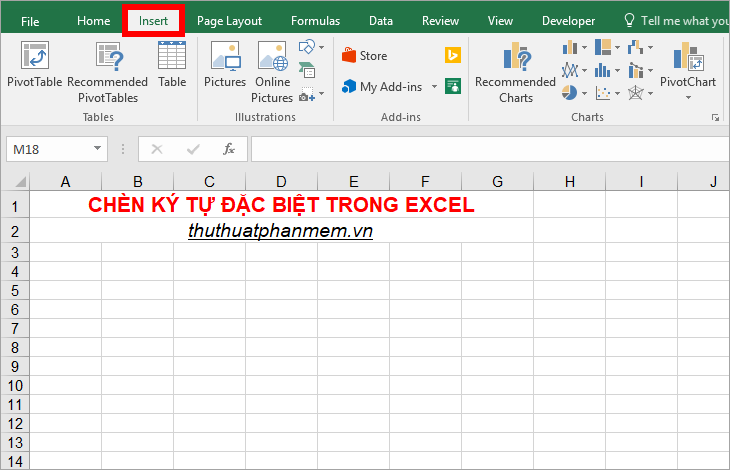
Nhập ký hiệu phi và các ký tự đặc biệt trong Excel

Bước 2: Trong phần Symbols, chọn Symbol.
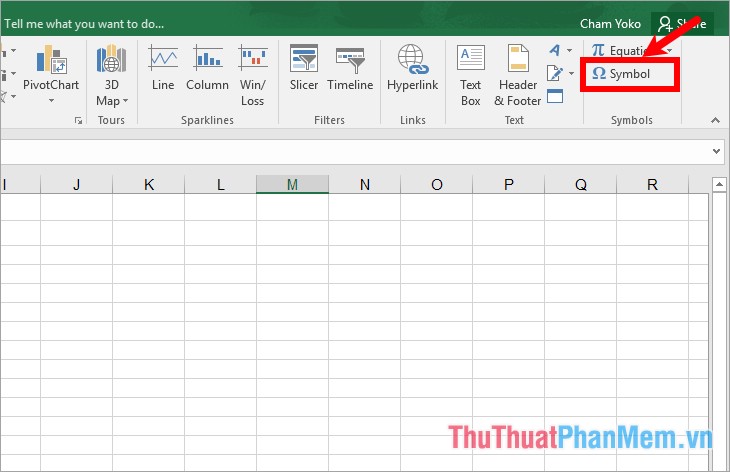
Nhập ký hiệu phi và các ký tự đặc biệt trong Excel

Bước 3: Trong cửa sổ Symbol, tại thẻ Symbols, lựa chọn ký tự mong muốn (ví dụ: ký hiệu phi) và nhấn Insert.

Lưu ý: Mỗi lần bạn chọn Insert là một lần chèn ký tự đặc biệt.
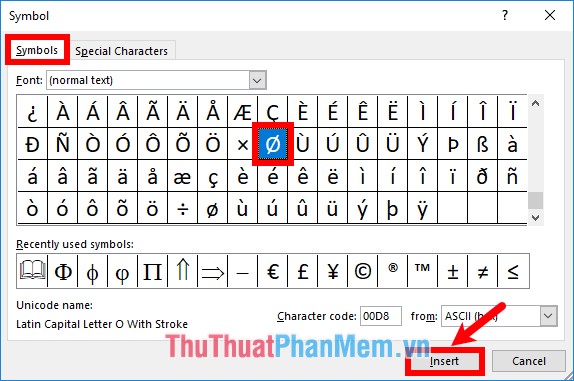
Nhập ký hiệu phi và các ký tự đặc biệt trong Excel

Có thể lựa chọn trong phần Font các font như Wingdings, Wingdings 2, Wimgdings 3 để có những ký tự đặc biệt đẹp mắt.
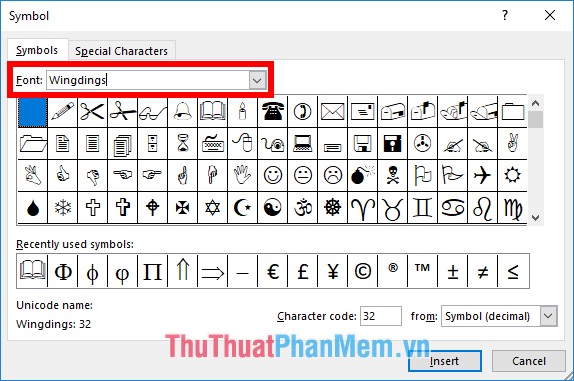
Nhập ký hiệu phi và các ký tự đặc biệt trong Excel

Chọn thẻ Special Characters để chèn thêm một số ký tự đặc biệt khác mà bạn muốn.
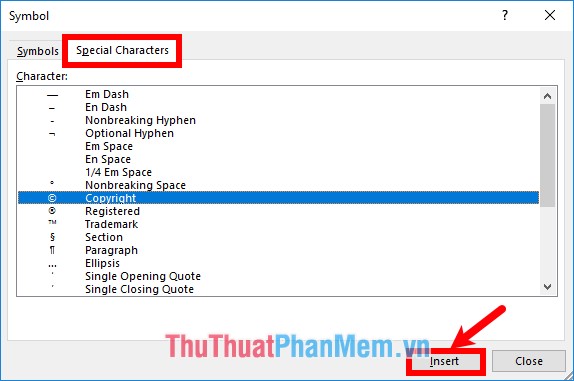
Nhập ký hiệu phi và các ký tự đặc biệt trong Excel

Sau khi chèn xong, các bạn chọn Close để đóng cửa sổ Symbol.
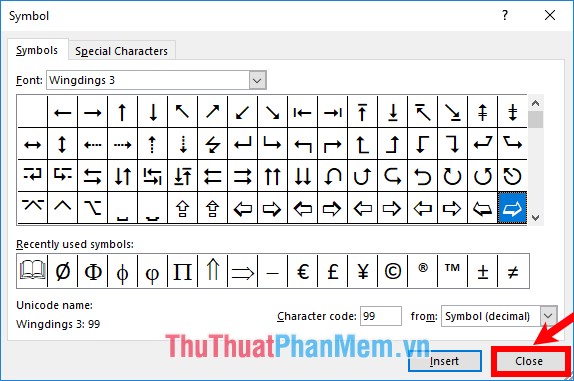
Nhập ký hiệu phi và các ký tự đặc biệt trong Excel

Khi bạn chèn ký tự, chúng sẽ xuất hiện ngay trong ô bạn đã chọn.
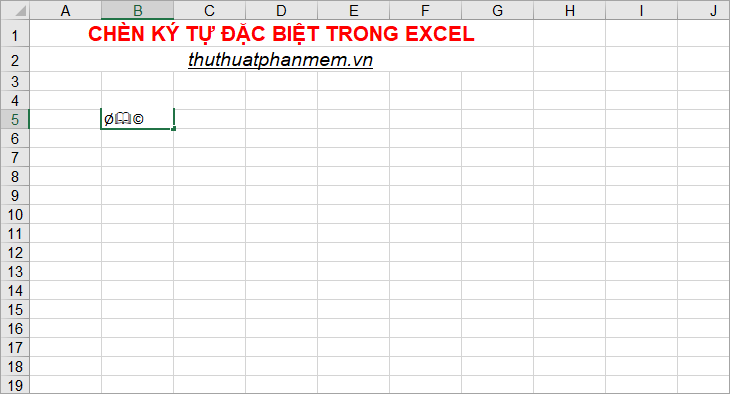
Nhập ký hiệu phi và các ký tự đặc biệt trong Excel

2. Sử dụng tổ hợp phím tắt để chèn ký tự đặc biệt

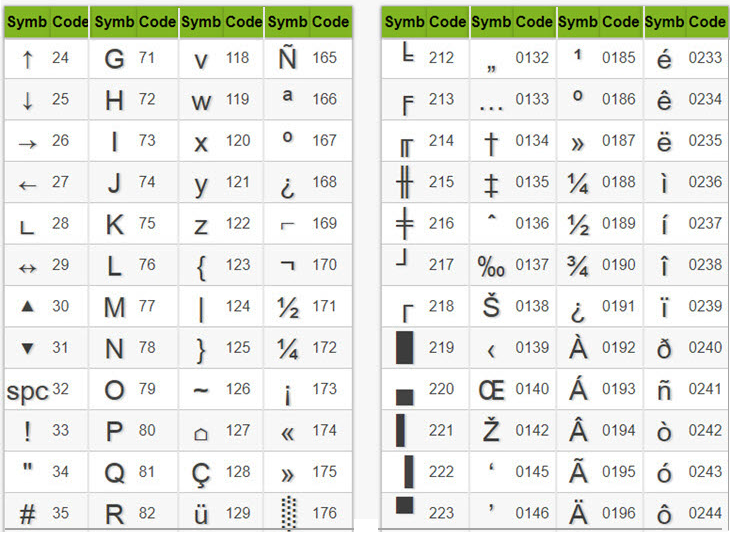
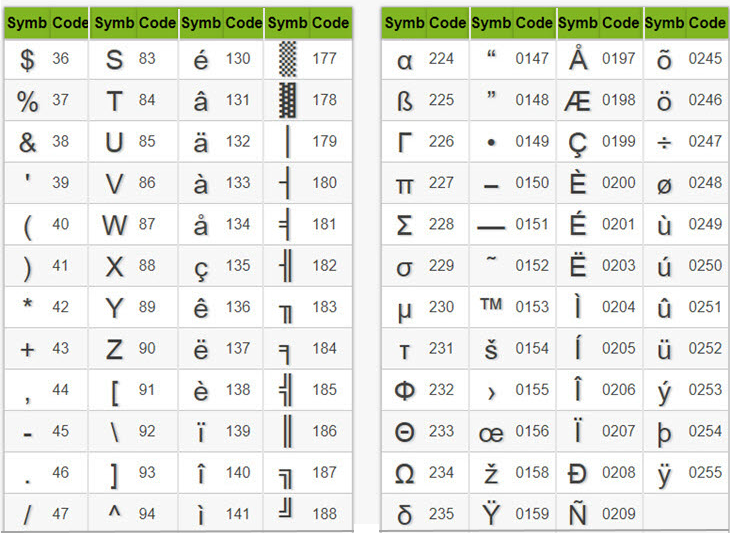
Dưới đây là bảng tổng hợp tổ hợp phím tắt cho các ký tự đặc biệt để thêm vào Excel. Hãy ghi nhớ những phím tắt cho ký tự bạn thường xuyên cần chèn.

Lưu ý:

  • 1. Sử dụng các phím số trên bàn phím số và đảm bảo đã bật

Num Lock. Các phím số trên các chữ cái có thể hoạt động không đúng nếu Num Lock không được bật.Nhập ký hiệu phi và các ký tự đặc biệt trong Excel

2. Nhấn tổ hợp phím tắt: Nhấn và giữ phím Alt, sau đó nhấn từng số một trong Mã dưới danh sách ở phía dưới.
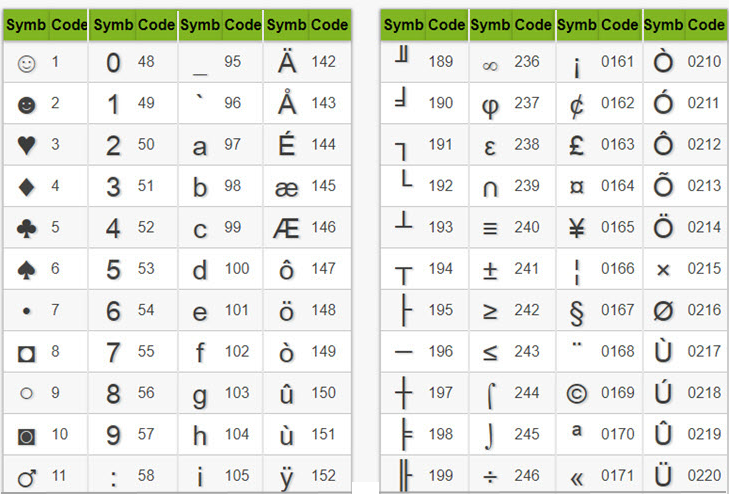
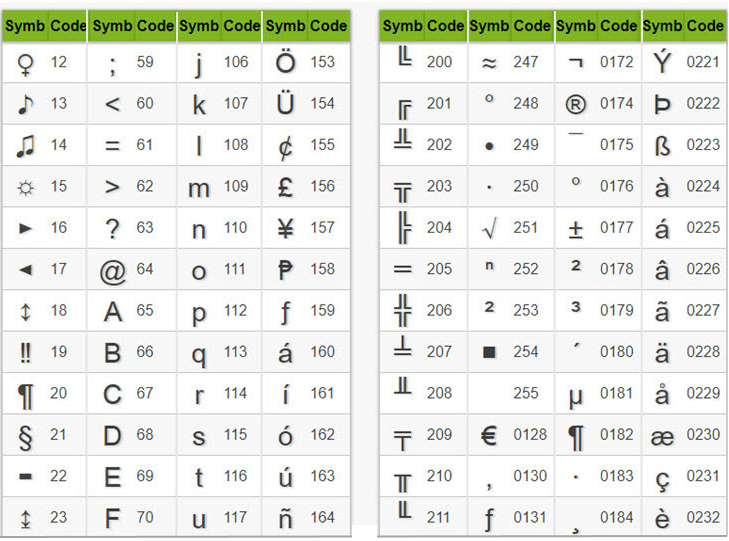
Nhập ký hiệu phi và các ký tự đặc biệt trong ExcelNhập ký hiệu phi và các ký tự đặc biệt trong ExcelNhập ký hiệu phi và các ký tự đặc biệt trong ExcelNhập ký hiệu phi và các ký tự đặc biệt trong Excel

Đây là hướng dẫn về 2 cách nhập ký tự đặc biệt trong Excel. Hãy ghi nhớ tổ hợp phím tắt cho ký tự bạn thường xuyên cần nhập vào Excel để làm việc nhanh hơn. Chúc các bạn thành công!

0 Thích
Chia sẻ
  • Chia sẻ Facebook
  • Chia sẻ Twitter
  • Chia sẻ Zalo
  • Chia sẻ Pinterest
In
  • Điều khoản sử dụng
  • Chính sách bảo mật
  • Cookies
  • RSS
  • Điều khoản sử dụng
  • Chính sách bảo mật
  • Cookies
  • RSS

Trang thông tin tổng hợp melodious

Website melodious là blog chia sẻ vui về đời sống ở nhiều chủ đề khác nhau giúp cho mọi người dễ dàng cập nhật kiến thức. Đặc biệt có tiêu điểm quan trọng cho các bạn trẻ hiện nay.

© 2026 - melodious

Kết nối với melodious

vntre
vntre
vntre
vntre
vntre
thời tiết hải phòng Lịch âm
Trang thông tin tổng hợp
  • Trang chủ
  • Công Nghệ
  • Ẩm Thực
  • Kinh Nghiệm Sống
  • Du Lịch
  • Hình Ảnh Đẹp
  • Làm Đẹp
  • Phòng Thủy
  • Xe Đẹp
  • Du Học
Đăng ký / Đăng nhập
Quên mật khẩu?
Chưa có tài khoản? Đăng ký