


Tham khảo ngay các mẫu laptop bán chạy nhất :
Bài viết này sẽ hướng dẫn bạn cách tạo và quản lý các cuộc họp hàng tuần một cách dễ dàng và tiết kiệm thời gian. Với các bước hướng dẫn rõ ràng sau đây, bạn có thể tận hưởng những lợi ích của việc sử dụng Outlook để đặt lịch họp hàng tuần.

Đặt lịch họp hàng tuần với Outlook
I. Cách đặt lịch họp hàng tuần trên Outlook
1. Hướng dẫn nhanh
Đăng nhập vào Outlook > Chọn nút 3 chấm > Chọn vào "Create an Appointment" > Thiết lập tên cuộc họp và người tham gia > Chọn "Repeat Weekly".
2. Hướng dẫn chi tiết
Bước 1: Đầu tiên, bạn cần tải phần mềm Outlook về thiết bị của mình trong link dưới đây và đăng nhập tài khoản Microsoft của mình vào để sử dụng.
Bước 2: Ở giao diện màn hình chính của ứng dụng, bạn chọn vào nút 3 chấm và chọn vào mục Create an Appointment. Trong trường hợp bạn không thấy mục này, bạn có thể chọn vào mục Customize Toolbar và thêm mục Create an Appointment vào.
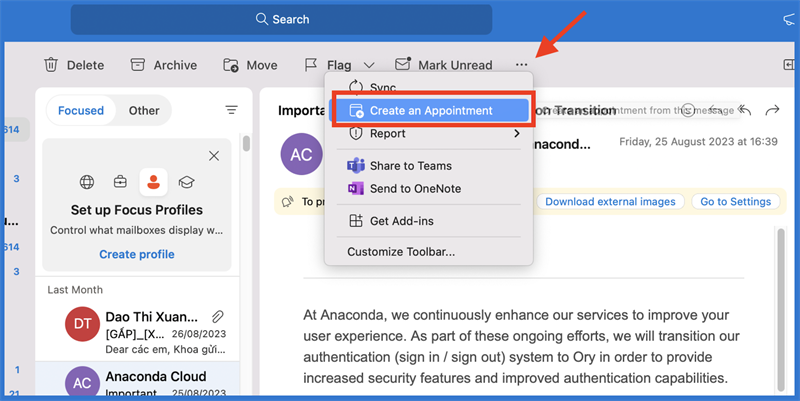
Chọn vào Create an Appointment
Bước 3: Khi hộp thoại Create a Appointment được mở, bạn tiến hành thiết lập lịch họp của mình với Tên cuộc họp, và chọn người tham gia cuộc họp. Sau đó bạn chọn vào Repeat Weekly và thiết lập khoảng thời gian thông báo cuộc họp rồi nhấn Send để hoàn thành.
Ở phần thời gian thông báo, bạn có thể tùy chọn sẽ thông báo cho người dự họp vào thời điểm nào trước cuộc họp. Ở đây mình thiết lập sẽ báo 15 phút trước khi cuộc họp diễn ra.
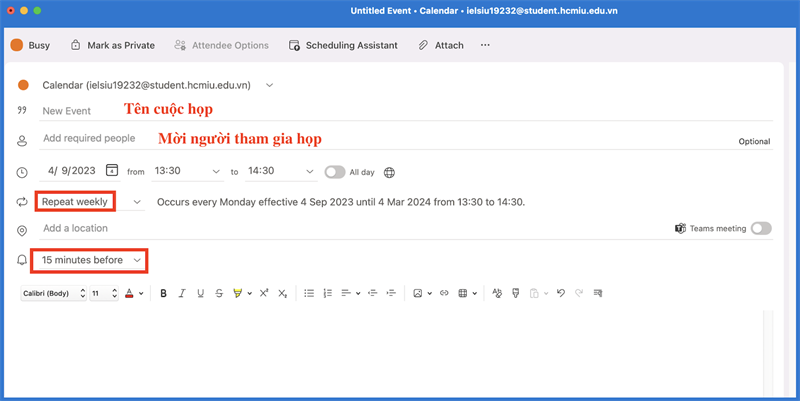
Thiết lập thông tin cuộc họp
TẬU NGAY ĐIỆN THOẠI GIÁ SIÊU HỜI TẠI TGDĐ
Bài viết trên đã hướng dẫn bạn cách đặt lịch họp hàng tuần trên Outlook một cách đơn giản và nhanh chóng nhất. Hy vọng những thông tin trên là bổ ích đối với bạn và bạn có thể thực hiện các bước dễ dàng. Chúc các bạn thành công!
