


Trong quá trình sử dụng bảng tính làm việc, tính toán, bạn muốn tùy chỉnh định dạng số trong Excel cho các dữ liệu của bạn để chúng trở nên dễ nhìn và chính xác hơn. Với 03 tùy chỉnh định dạng số trong Excel dưới đây, bạn có thể thay đổi cách hiển thị giá trị trong ô. Nhưng đồng thời vẫn giữ nguyên giá trị ban đầu và giúp cho các trang tính trông nhất quán và chuyên nghiệp hơn.
03 Bước tùy chỉnh định dạng số trong Excel
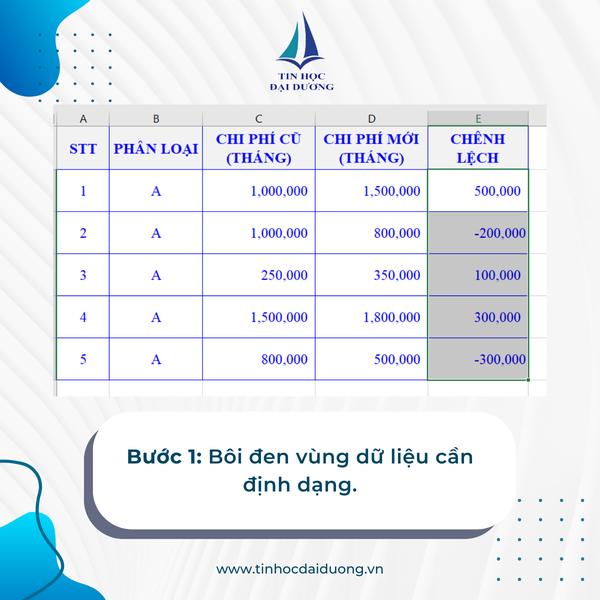
Bước 1: Bôi đen vùng dữ liệu cần định dạng.
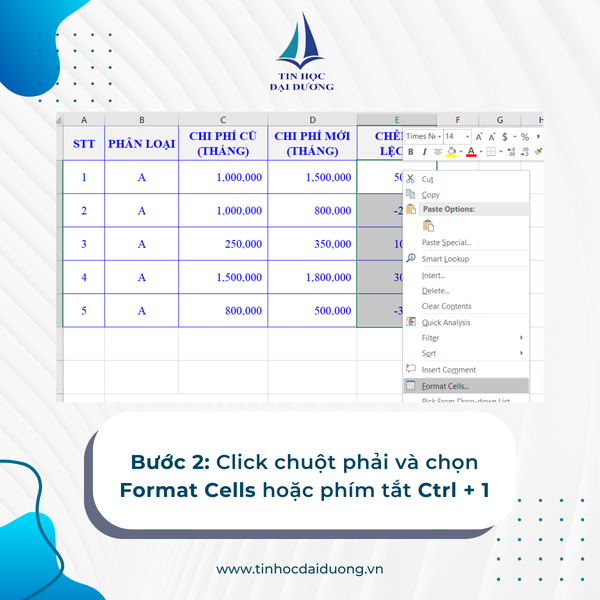
Bước 2: Click chuột phải và chọn Format Cells hoặc phím tắt Ctrl + 1.
Bước 3: Chọn mục Custom
Nếu bạn muốn chỉnh giá trị dương được tô màu xanh lá, giá trị âm tô màu đỏ. Điền mục Type như sau:
[Color 1]0Icon 1;[Color 2]-0Icon 2
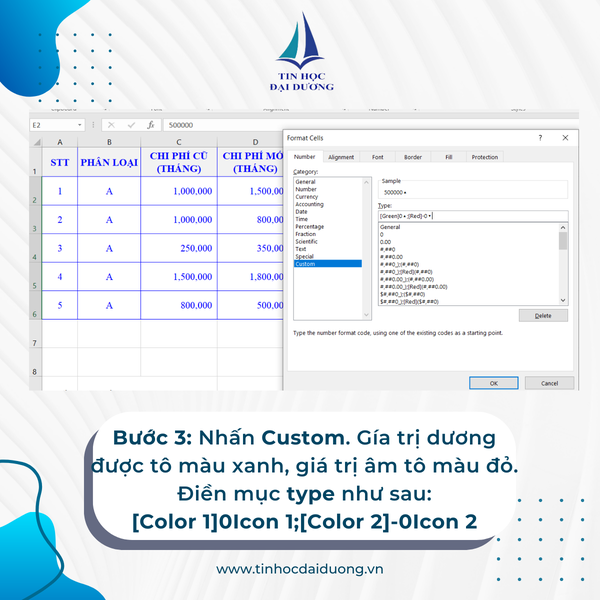
Để mở bảng icon, bạn nhấn tổ hợp phím: Windows + dấu chấm (.)

Và dưới đây là Kết quả!
Ngoài ra bạn cũng có thể ứng dụng làm thêm các kiểu định dạng tùy chỉnh khác để các bảng số liệu trở nên trực quan hơn.

Kiểu Định dạng tiền tệ
Bôi đen vùng dữ liệu cần định dạng. Nhấp vào biểu tưởng hình $ dưới trình đơn thả xuống và chọn đơn vị tiền tệ mà mình muốn dùng.

Ví dụ khi mình chọn đơn vị tiền tệ theo bảng Anh. Mình nhận được kết quả như hình dưới đây!

Hoặc khi bạn muốn chọn đơn vị tiền tệ là VNĐ. Nhưng trong bảng đề xuất không có, bạn sẽ chọn Custom > nhấp vào #,##0 > sau đó gõ vào Type “VNĐ” > OK

Kết luận: Hy vọng các bạn đã “bỏ túi” được các cách để Tùy chỉnh định dạng số trong Excel nha. Chúc bạn thành công!
Nếu bạn muốn biết thêm nhiều Kiến thức về Tin học văn phòng. Hãy follow Fanpage Tin Học Đại Dương để cập nhật những mẹo tin học mới nhất nhé!
>> Bài viết liên quan: Cách đánh số từ một trang bất kỳ trong Word
> Ngoài ra để thành thạo Excel và có chứng chỉ tin học văn phòng. Bạn có thể liên hệ với Tin Học Đại Dương để nhận các ưu đãi về học phí và giảm lệ phí thi nhé!
—————————————————
Tin Học Đại Dương

Học thật - Thi thật - Giá trị thật
? Fanpage:Tin Học Đại Dương
? Website: tinhocdaiduong.vn
? Hotline: 028 37222786
? Cơ sở 1: Số 25, Đường 23, Phường Linh Chiểu, Tp Thủ Đức, HCM (0932413041)
? Cơ sở 2: Tầng 4, Nhà Văn Hóa Sinh Viên, Khu Đại Học Quốc Gia, Tp Thủ Đức, HCM (0979076051)
