


Hard Reset máy tính bảng Samsung giúp khắc phục các lỗi hỏng cơ bản thường xảy ra (liên quan đến phần mềm). Trong phạm vi bài viết, hãy cùng Thành Trung Mobile tìm hiểu những cách Hard Reset thiết bị Tablet Samsung đơn giản và nhanh chóng nhất nhé!
Những trường hợp cần Hard Reset máy tính bảng Samsung
Trong quá trình sử dụng các loại máy tính bảng Samsung, người dùng thường vô tình tác động nhầm các thông tin cài đặt trên máy có thể dẫn tới rất nhiều trường hợp lỗi hỏng. Hard Reset máy tính bảng là cách thức đơn giản giúp khắc phục các lỗi hỏng phổ biến như:
- Máy tính bảng bị treo logo, đơ cảm ứng hoặc hiển thị màn hình đen khi bật máy, sử dụng thiết bị.
- Máy tính bảng bị treo logo trong thời gian dài, không sử dụng được các tác vụ cơ bản trên máy, không tắt nguồn được.
- Máy tính bảng có hiệu suất vận hành chậm ảnh hưởng tới khả năng sử dụng tác vụ của người dùng.
- Người dùng có nhu cầu khôi phục cài đặt gốc hoặc xóa bớt các dữ liệu trên máy nhằm tối ưu hóa hiệu năng sử dụng của thiết bị.
Ngoài ra, người dùng cũng có thể sử dụng tính năng Hard Reset này nhằm xóa các thông tin cá nhân được lưu trữ trên thiết bị trước khi chuyển giao máy tính bảng sang cho người khác sử dụng nhằm đảm bảo sự bảo mật cá nhân.
2 cách Hard Reset thiết bị Tablet Samsung
Hiện nay có 2 cách Hard Reset máy tính bảng thông dụng nhất chính là sử dụng tính năng Cài đặt trên máy và bấm các tổ hợp phím cứng trên thiết bị.
Reset thiết bị qua mục Cài đặt/ Settings
Một trong những cách Hard Reset các loại máy tính bảng Samsung đơn giản nhất chính là tận dụng các mục Cài đặt trên máy. Hiện hầu hết những dòng máy này đều hỗ trợ người dùng khôi phục thông tin thiết bị thông qua các lựa chọn khác nhau trong menu Cài đặt. Dưới đây là các bước về cài đặt gốc thông qua mục Cài đặt thiết bị.
Bước 1: Trên giao diện ứng dụng chính, nhấn vào mục Cài đặt/ Settings.
Bước 2: Ở Menu Cài đặt máy tính bảng, bạn nhấn vào mục Cài đặt chung/ General.
Bước 3: Cuộn màn hình xuống phía dưới và nhấn chọn vào mục Sao lưu và đặt lại/ Backup and Reset.
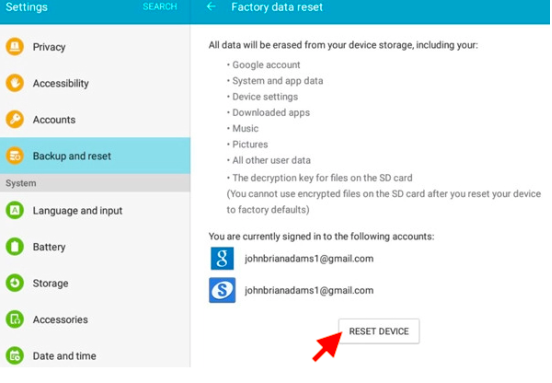
Bước 4: Nhấn chọn vào mục Khôi phục cài đặt gốc/ Factory Data Reset.

Bước 5: Tiếp tục nhấn chọn vào mục Đặt lại thiết bị/ Reset Device để bắt đầu quá trình Hard Reset trên thiết bị.
Cách Hard Reset máy tính bảng Samsung bằng phím cứng vật lý
Nếu bạn đang sử dụng máy tính bảng không có tùy chọn Hard Reset, đừng lo! Có một cách khác hiệu quả là sử dụng các phím vật lý trên thiết bị. Dù có nhiều bước hơn, phương pháp này đảm bảo khôi phục thông tin hệ thống, giúp giải quyết các vấn đề như mất mật khẩu, vân tay, hoặc cảm ứng bị treo đơ. Cùng xem chi tiết thực hiện như sau:
Bước 1: Trên cạnh viền máy tính bảng Samsung, nhấn giữ nút Nguồn cho tới khi thông báo tắt nguồn hiển thị trên màn hình. Nhấn chọn vào mục Tắt nguồn.
Bước 2: Nhấn đồng thời tổ hợp phím Home + Phím tăng âm lượng + Nguồn và giữ trong vài giây cho tới khi thiết bị rung lên thì thả tay khỏi các phím bấm.Lúc này, màn hình máy tính bảng sẽ hiện thông tin dòng máy.
Bước 3: Trên màn hình chuyển sang giao diện kiểm tra và cài đặt thông số thiết bị. Bạn nhấn vào phím Giảm âm lượng, chọn vào nút Wipe Data/ Factory Reset. Khi đã tới tab này, nhấn nút Nguồn để chọn mục.
Bước 4: Tiếp tục sử dụng phím Giảm âm lượng để cuộn xuống mục Yes, delete all user data. Nhấn nút Nguồn để chọn mục này.
