


Sau một thời gian sử dụng, Cửa hàng Google Play (CH PLay) trên Android thường xuất hiện một số lỗi khiến bạn cảm thấy khó chịu. Bài viết sau đây sẽ cung cấp cho bạn thông tin về các cách đơn giản khắc phục tình trạng CH Play bị lỗi, hãy cùng theo dõi nhé!
1. Các lỗi CH Play không hoạt động thường gặp
Dưới đây là một số lỗi CH Play không hoạt động thường gặp trên điện thoại:
- CH Play không thể truy cập được.
- CH Play thông báo hết hạn.
- Không tải được ứng dụng trên CH Play.
- Không thể kết nối được với CH Play.
- Lỗi CH Play yêu cầu xác thực.
- Không thể thiết lập kết nối đáng tin cậy với máy chủ.
- CH Play bị dừng đột ngột.
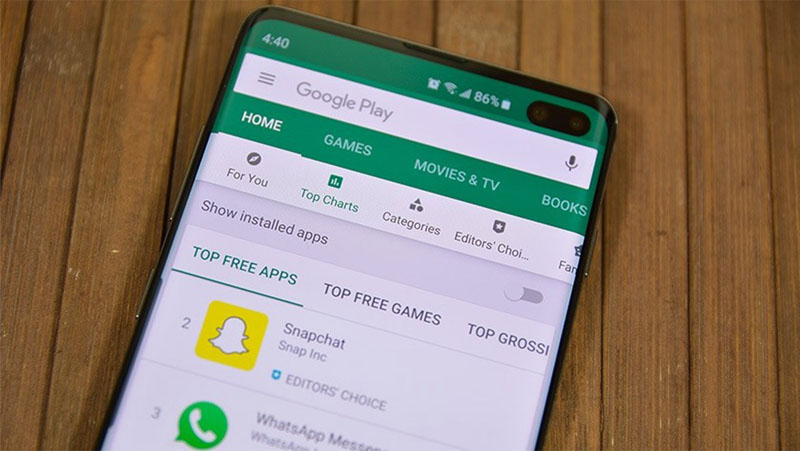
ĐÔi khi bạn có thể gặp lỗi với ứng dụng CH Play
2. 8 cách khắc phục lỗi CH Play hiệu quả
2.1. Kiểm tra kết nối dữ liệu di động hoặc WiFi
Khi gặp phải trường hợp CH Play bị lỗi, đầu tiên bạn nên kiểm tra lại xem mình đã bật kết nối dữ liệu di động hay WiFi hay chưa, kết nối mạng có mạnh, ổn định hay không.
Nếu kết nối mạng không ổn định thì việc truy cập vào ứng dụng CH Play rất dễ bị trục trặc.
Kiểm tra kết nối Internet của bạn
2.2. Cài đặt lại ngày giờ hệ thống
Bước 1: Vào Cài Đặt > Chọn Quản lý chung.
Chọn quản lý chung trên phần cài đặt
Bước 2: Chọn Thời gian > Bật Thời gian tự động để cập nhật đúng giờ.
Bật Thời gian tự động để cập nhật đúng giờ
2.3. Khởi động lại điện thoại
Khi điện thoại được sử dụng trong một thời gian dài sẽ có thể dẫn đến tình trạng xung đột phần mềm, khiến CH Play bị lỗi. Bạn có thể khởi động lại điện thoại để khắc phục lỗi xuất hiện trên CH Play.
Chọn khởi động lại điện thoại để khắc phục lỗi CH Play
2.4. Xóa bộ nhớ cache và dữ liệu của CH Play
Bước 1: Vào Cài đặt > Chọn Ứng dụng.
Vào cài đặt ứng dụng
Bước 2: Nhấn Cửa hàng Google Play > Chọn Lưu trữ.
Chọn mục Lưu trữ
Chọn mục Lưu trữ
Bước 3: Chọn Xóa dữ liệu > Nhấn OK để xác nhận và hoàn tất.
Xóa dữ liệu trên CH Play
2.5. Gỡ cài đặt cập nhật của CH Play
Bước 1: Vào Cài đặt > Chọn Ứng dụng.
Chọn mục ứng dụng
Chọn mục ứng dụng
Bước 2: Nhấn Cửa hàng Google Play > Bấm vào biểu tượng ba chấm ở góc trên bên phải > Chọn Gỡ cài đặt cập nhật.
Gỡ cài đặt cập nhật ứng dụng
Bước 3: Trên màn hình xuất hiện thông báo yêu cầu xác nhận > Chọn OK.
Chọn OK để xác nhận yêu cầu
2.6. Xóa bộ nhớ đệm và dữ liệu của dịch vụ Google Play
Bước 1: Vào Cài đặt > Chọn Ứng dụng.
Chọn mục ứng dụng
Chọn mục ứng dụng
Bước 2: Nhấn Cửa hàng Google Play > Chọn Lưu trữ.
Chọn mục Lưu trữ
Chọn mục Lưu trữ
Bước 3: Chọn Xóa bộ nhớ đệm.
Chọn Xóa bộ nhớ đệm
2.7. Xóa tài khoản Google trên máy và đăng nhập lại
Bước 1: Vào Cài đặt > Chọn Tài khoản và sao lưu.
Chọn Tài khoản và sao lưu
Bước 2: Chọn Tài khoản > Chọn tài khoản Google liên kết với CH Play của bạn.
Chọn tài khoản Google liên kết với CH Play của bạn
Bước 3: Bấm chọn Xóa tài khoản > Nhấn Xóa tài khoản khi thông báo hiện ra.
Nhấn Xóa tài khoản khi thông báo hiện ra
2.8. Khôi phục cài đặt gốc (reset) điện thoại
Bước 1: Vào Cài đặt > Chọn Quản lý chung.
Chọn quản lý chung
Bước 2: Chọn Đặt lại > Nhấn Khôi phục cài đặt gốc.
Tiến hành khôi phục cài đặt gốc
3. Giải đáp một số câu hỏi thường gặp về lỗi CH Play
3.1. CH Play báo lỗi "Không thể thiết lập kết nối đáng tin cậy tới máy chủ"?
Trả lời: Khi gặp trường hợp này, bạn có thể khắc phục bằng cách Xóa dữ liệu CH Play hoặc Khôi phục cài đặt gốc.
3.2. CH Play bị lỗi yêu cầu xác thực thì phải làm sao?
Trả lời: Nếu CH Play bị lỗi yêu cầu xác thực, bạn có thể thực hiện khắc phục thông qua bài viết: Hướng dẫn cách khắc phục lỗi yêu cầu xác thực CH Play.
3.3. Nếu tắt ứng dụng CH Play thì các ứng dụng đang đăng nhập bằng gmail có bị ảnh hưởng không?
Trả lời: Các ứng dụng đang đăng nhập bằng gmail của bạn sẽ không bị ảnh hưởng nếu tắt ứng dụng CH Play.
3.4. CH Play không tải được ứng dụng (Mã lỗi: 910), khắc phục thế nào?
Trả lời: Bạn có thể tham khảo cách khắc phục lỗi 910 CH Play qua bài viết: Cách sửa lỗi không tải được ứng dụng.
3.5. CH Play báo lỗi 905 thì phải làm thế nào?
Trả lời: CH Play của bạn báo lỗi 905, hãy tham khảo cách khắc phục qua bài viết: Hướng dẫn cách khắc phục lỗi 905 trên CH Play.
3.6. CH Play bị lỗi và đã thử tất cả các cách trên vẫn không được?
Trả lời: Khi đã thử hết những cách trên mà CH Play của bạn vẫn bị lỗi thì rất có thể nguyên nhân xuất phát từ phần cứng điện thoại. Lúc này bạn nên đem điện thoại đến trung tâm bảo hành, sửa chữa để được hỗ trợ nhé!
Một số mẫu điện thoại Android đang kinh doanh tại Thế Giới Di Động:Mong rằng bài viết trên có thể giúp bạn khắc phục được các lỗi CH Play thường gặp. Chúc bạn thành công. Cảm ơn đã theo dõi!
