


Mua ngay các mẫu gậy selfie, gimbal được nhiều người mua nhất để chụp ảnh đẹp hơn:
Bạn có biết chất lượng ảnh chụp trên iPhone có thể tùy chỉnh để được những bức ảnh nét, phù hợp với dung lượng điện thoại của bạn? Bài viết này sẽ hướng dẫn bạn cách tuỳ chỉnh, cài đặt chất lượng ảnh chụp trên điện thoại iPhone.

Cách tuỳ chỉnh, cài đặt chất lượng ảnh chụp trên iPhone
I. Lợi ích
- Cài đặt chất lượng ảnh chụp trên iPhone để ảnh có chất lượng cao hơn.
- Chọn chất lượng ảnh phù hợp với dung lượng iPhone.
- Có thể chỉnh để tạo ra những bức ảnh nét nhất cho điện thoại của bạn.

Phụ kiện Apple cũ - Hàng xịn giá êm, tiết kiệm đến 40%
II. Hướng dẫn cài đặt chất lượng ảnh chụp trên iPhone
1. Hướng dẫn nhanh
- Trước tiên vào Cài Đặt, chọn Camera.
- Tiếp theo chọn Định dạng.
- Sau đó chọn Hiệu suất cao hoặc Tương thích nhất
- Tiếp theo chọn mục Quay video ngoài mục Camera.
- Chọn độ phân giải mong muốn.
- Ra mục Camera chọn HDR thông minh bằng cách gạt nút sang phải.
Mua ngay các mẫu gậy selfie, gimbal được nhiều người mua nhất để chụp ảnh đẹp hơn:
2. Hướng dẫn chi tiết
Bước 1: Trước tiên vào Cài Đặt, chọn Camera.

Trước tiên vào Cài Đặt, chọn Camera
Bước 2: Tiếp theo chọn Định dạng.
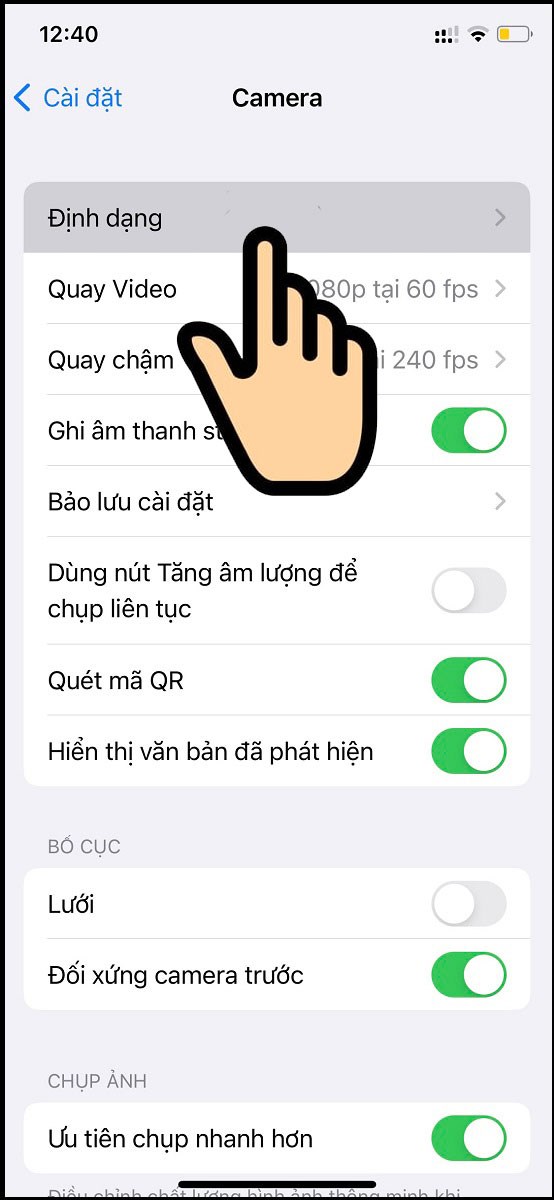
Tiếp theo chọn Định dạng
Bước 3: Sau đó chọn Hiệu suất cao để ảnh đạt chất lượng cao nhất hoặc Tương thích nhất để ảnh có dung lượng phù hợp với máy.
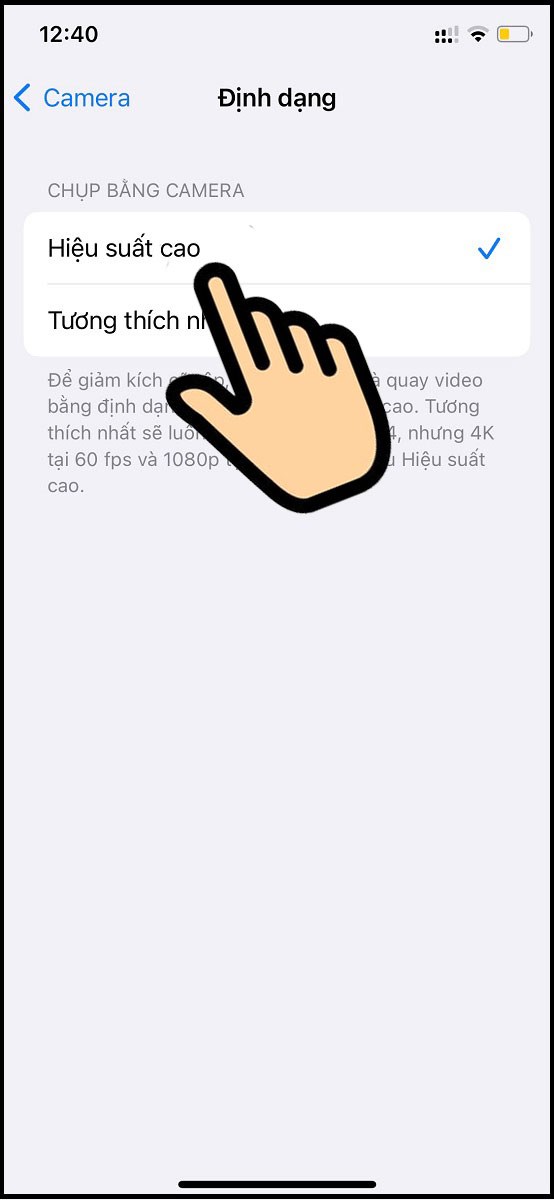
Sau đó chọn Hiệu suất cao
Bước 4: Tiếp theo chọn mục Quay video ngoài mục Camera.
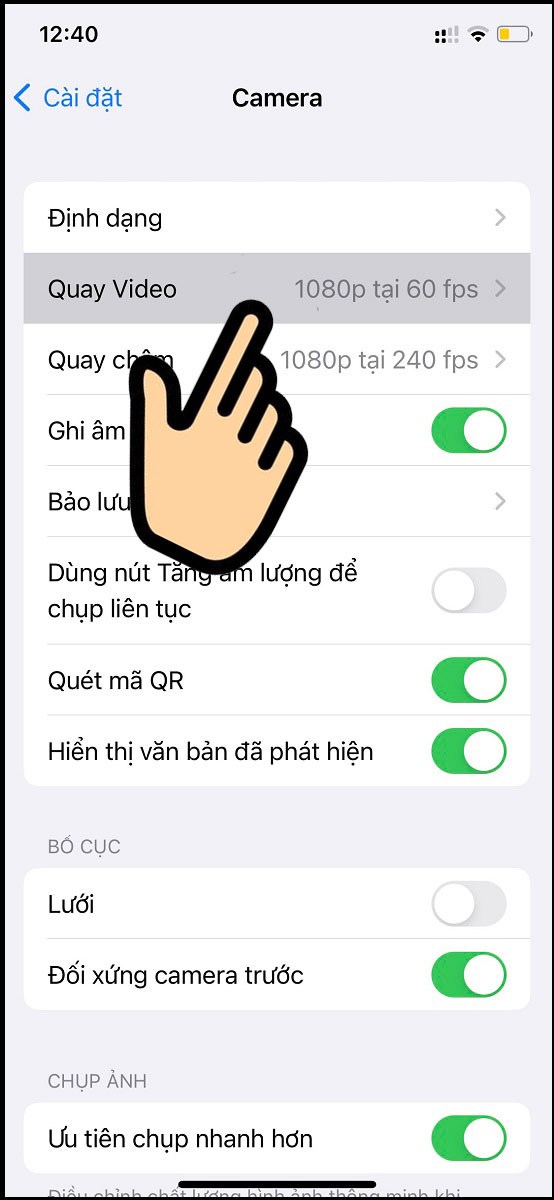
Tiếp theo chọn mục Quay video ngoài mục Camera
Bước 5: Chọn độ phân giải video tại mức khung hình trên giây mong muốn (fps càng cao video có chất lượng càng mượt).
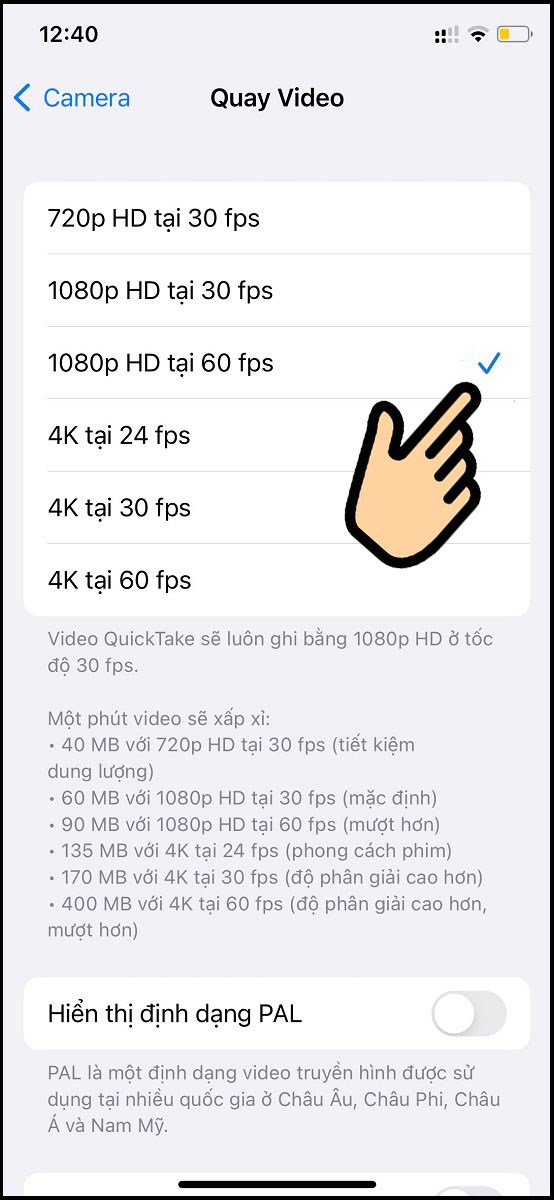
Chọn 1080p HD tại 60 fps
Bước 6: Ra mục Camera chọn HDR thông minh bằng cách gạt nút sang phải.
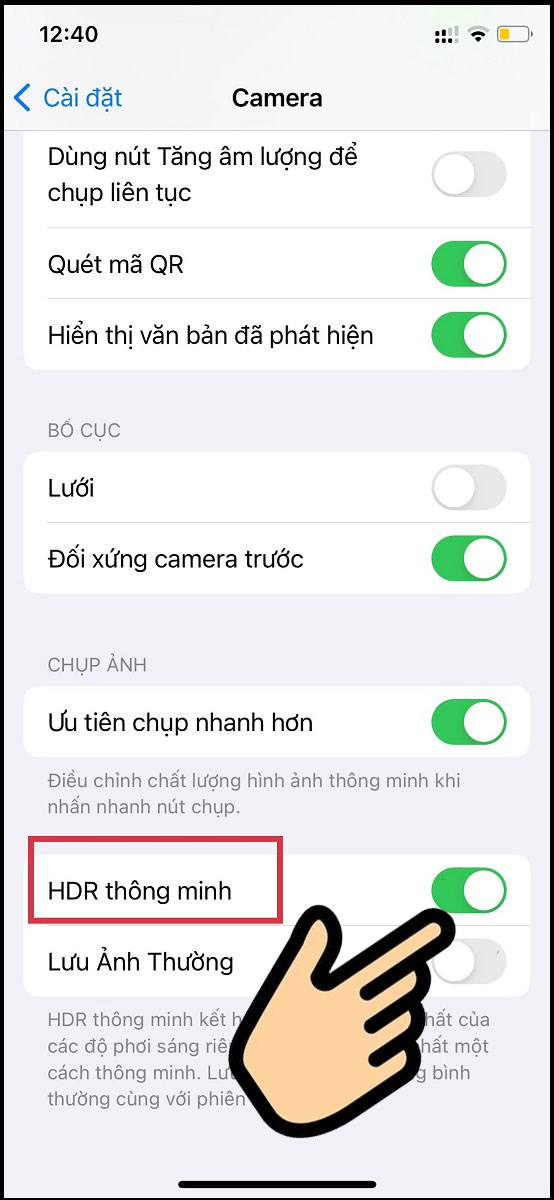
Ra mục Camera chọn HDR thông minh bằng cách gạt nút sang phải
Thế Giới Di Động hiện đang bán iPhone giá tốt, nhiều khuyến mãi
Chỉ với mấy bước đơn giản bạn đã có thể dễ dàng tuỳ chỉnh, cài đặt chất lượng ảnh chụp trên iPhone được cao hơn, nét hơn với dung lượng điện thoại của mình. Chúc bạn thành công!
